
Quick Setup Guide

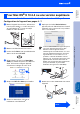
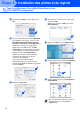


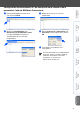
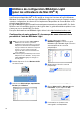

Table Of Contents
- Guide d’installation rapide DCP-8060/DCP-8065DN
- Mise en route
- Table des matières
- Étape1 Configuration de l’appareil
- Étape2 Installation des pilotes et du logiciel
- CD-ROM MFL-Pro Suite fourni
- Pour les utilisateurs d'un câble d'interface USB (pour Windows® 98/98SE/Me/2000 Professional/XP/XP Professional x64 Edition)
- Pour les utilisateurs d'un câble d’interface parallèle (pour Windows® 98/98SE/Me/2000 Professional/XP/XP Professional x64 Edition)
- Pour les utilisateurs de Windows NT® Workstation version 4.0
- Pour les utilisateurs d'un câble d'interface USB (DCP-8065DN uniquement) (pour Windows® 98/98SE/Me/NT/2000 Professional/XP/XP Professional x64 Edition)
- Pour les utilisateurs d'un câble d'interface USB
- Pour les utilisateurs d’un câble d’interface réseau (DCP-8065DN uniquement)
- Pour les utilisateurs et administrateurs de réseau (DCP-8065DN uniquement)
- Options et consommables
- brother CAN-FRE

32
Le logiciel Brother BRAdmin Light est une application Java™ qui est conçue pour
l'environnement Apple Mac OS
®
X. Elle prend en charge les fonctions du logiciel Windows
BRAdmin Professional. À l'aide du logiciel BRAdmin Light vous pouvez par exemple changer
certaines configurations de réseau sur les imprimantes disponibles de réseau Brother et les
périphériques multifonctions.
Le logiciel BRAdmin Light est installé automatiquement quand vous installez MFL-Pro Suite.
Référez-vous à l’installation du pilote et du logiciel dans ce guide d’installation rapide si vous
n’avez pas encore installé MFL-Pro Suite.
Pour plus d'informations sur BRAdmin Light, visitez le site http://solutions.brother.com.
Configuration de votre adresse IP, du masque de sous-réseau et de la
passerelle à l'aide de BRAdmin Light
1
Double-cliquez sur l’icône Macintosh HD
sur votre bureau.
2
Sélectionnez Bibliothèque, Imprimantes,
Brother puis Utilitaires.
3
Double-cliquez sur le fichier
BRAdmin Light.jar. Passez le logiciel
BRAdmin Light. BRAdmin Light recherche
automatiquement de nouveaux
périphériques.
4
Cliquez deux fois sur le nouveau
périphérique.
5
Entrez l’Adresse IP, le Masque de et la
Passerelle, et puis cliquez sur OK.
6
L'information sur l'adresse sera
sauvegardée sur l'imprimante.
Utilitaire de configuration BRAdmin Light
(pour les utilisateurs de Mac OS
®
X)
■
Si vous avez un serveur DHCP/BOOTP/
RARP sur votre réseau, l’opération
suivante n’est pas nécessaire. Le serveur
d’impression obtiendra automatiquement
sa propre adresse IP. Assurez-vous que la
version 1.4.1_07 ou plus récente du
logiciel de client Java™ est installée sur
votre ordinateur.
■ Le mot de passe par défaut pour le serveur
d’impression est «access». Vous pouvez
utiliser BRAdmin Light pour changer ce
mot de passe.