
Quick Setup Guide
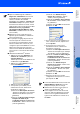

Table Of Contents
- Guide d’installation rapide DCP-8060/DCP-8065DN
- Mise en route
- Table des matières
- Étape1 Configuration de l’appareil
- Étape2 Installation des pilotes et du logiciel
- CD-ROM MFL-Pro Suite fourni
- Pour les utilisateurs d'un câble d'interface USB (pour Windows® 98/98SE/Me/2000 Professional/XP/XP Professional x64 Edition)
- Pour les utilisateurs d'un câble d’interface parallèle (pour Windows® 98/98SE/Me/2000 Professional/XP/XP Professional x64 Edition)
- Pour les utilisateurs de Windows NT® Workstation version 4.0
- Pour les utilisateurs d'un câble d'interface USB (DCP-8065DN uniquement) (pour Windows® 98/98SE/Me/NT/2000 Professional/XP/XP Professional x64 Edition)
- Pour les utilisateurs d'un câble d'interface USB
- Pour les utilisateurs d’un câble d’interface réseau (DCP-8065DN uniquement)
- Pour les utilisateurs et administrateurs de réseau (DCP-8065DN uniquement)
- Options et consommables
- brother CAN-FRE

19
.
■ Après le redémarrage de l'ordinateur,
Diagnostic d’Installation sera exécuté
automatiquement. Si l'installation est
refusée, la fenêtre des résultats
d'installation sera indiquée. Si Diagnostic
d’Installation indique une panne, suivez
les instructions données à l’écran ou lisez
l'aide en ligne et la foire aux questions dans
Démarrer/Tous les programmes
(Programmes)/Brother/MFL-Pro Suite
DCP-XXXX (où XXXX renvoie au nom de
votre modèle).
■ Quand vous serez certain de pouvoir
imprimer après l'installation, redémarrez
votre logiciel pare-feu.
■ Il se peut que le réglage du pare-feu sur
votre PC rejette la connexion réseau
nécessaire pour la numérisation réseau.
Suivez les instructions ci-dessous pour
configurer le pare-feu de Windows. Si vous
utilisez un logiciel pare-feu personnel,
référez-vous au Guide de l'utilisateur pour
votre logiciel ou contactez le fabricant du
logiciel.
■ Utilisateurs de Windows
®
XP SP2:
1 Cliquez sur le bouton Démarrer, sur
Panneau de commande et puis sur
Pare-feu Windows.
Vérifiez que le Pare-feu de Windows est
sur On dans l'onglet Général.
2 Cliquez sur l'onglet Avancé et sur le
bouton Paramètres....
3 Cliquez sur le bouton Ajouter.
4 Pour ajouter le port 54925 pour la
numérisation réseau, saisissez les
informations ci-dessous :
1) Dans la case Description du service :
- Entrez une description, par exemple
“Numériseur de Brother” (sans les
guillemets).
2) Dans la case Nom ou adresse IP (par
exemple 192.168.0.12) de
l’ordinateur hôte de ce service sur
votre réseau : - Entrez “Serveur local”
(sans les guillemets).
3) Dans la case Numéro du port
externe de ce service : - Entrez
“54925” (sans les guillemets).
4) Dans la case Numéro du port interne
de ce service : - Entrez “54925” (sans
les guillemets).
5) Assurez-vous que UDP est sélectionné.
6) Cliquez sur OK.
5 Si vous avez encore un problème avec
votre connexion réseau, cliquez sur le
bouton Ajouter.
6 Pour ajouter le port 137 pour la
numérisation réseau, saisissez les
informations ci-dessous :
1) Dans la case Description du service :
- Entrez une description, par exemple
“Port Brother” (sans les guillemets).
2) Dans la case Nom ou adresse IP (par
exemple 192.168.0.12) de
l’ordinateur hôte de ce service sur
votre réseau : - Entrez “Serveur local”
(sans les guillemets).
3) Dans la case Numéro du port
externe de ce service : - Entrez “137”
(sans les guillemets).
4) Dans la case Numéro du port interne
de ce service : - Entrez “137” (sans
les guillemets).
5) Assurez-vous que UDP est sélectionné.
6) Cliquez sur OK.
7 Assurez-vous que les nouvelles
configurations sont ajoutées et cochées,
puis cliquez sur OK.
■ Pour les installations de réseau, la sélection
Réparez MFL-Pro Suite dans le menu
principal n’est pas prise en charge.
■ Numérisation réseau n’est pas prise en
charge sous Windows NT
®
4.0.
■ Pour configurer les fonctions de réseau
avancées telles que Numériser vers FTP,
référez-vous aux guides d'utilisation du
logiciel et de l’utilisateur en réseau sur le
CD-ROM.
1
2
3
4
5
Installation des pilotes et du logiciel
Windows
®
Réseau
Configuration
de l’appareil
Administrateurs
de réseau