
Quick Setup Guide
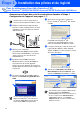
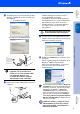
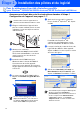
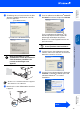
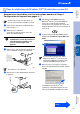
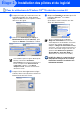

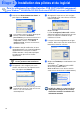
Table Of Contents
- Guide d’installation rapide DCP-8060/DCP-8065DN
- Mise en route
- Table des matières
- Étape1 Configuration de l’appareil
- Étape2 Installation des pilotes et du logiciel
- CD-ROM MFL-Pro Suite fourni
- Pour les utilisateurs d'un câble d'interface USB (pour Windows® 98/98SE/Me/2000 Professional/XP/XP Professional x64 Edition)
- Pour les utilisateurs d'un câble d’interface parallèle (pour Windows® 98/98SE/Me/2000 Professional/XP/XP Professional x64 Edition)
- Pour les utilisateurs de Windows NT® Workstation version 4.0
- Pour les utilisateurs d'un câble d'interface USB (DCP-8065DN uniquement) (pour Windows® 98/98SE/Me/NT/2000 Professional/XP/XP Professional x64 Edition)
- Pour les utilisateurs d'un câble d'interface USB
- Pour les utilisateurs d’un câble d’interface réseau (DCP-8065DN uniquement)
- Pour les utilisateurs et administrateurs de réseau (DCP-8065DN uniquement)
- Options et consommables
- brother CAN-FRE

11
8
À l’affichage de cet écran, branchez le câble
d'interface USB d’abord sur votre PC, puis
sur l’appareil.
(pour Windows
®
XP)
(pour Windows
®
98/98SE/Me/2000)
Veillez à NE PAS connecter
l’appareil à un port USB sur le
clavier ni à un concentrateur USB
non alimenté. Brother vous
conseille de brancher l’appareil
directement à votre ordinateur.
9
Branchez le cordon d’alimentation et activez
l’appareil.
Il faudra quelques secondes pour que
l’écran d’installation s’affiche.
L’installation des pilotes Brother démarre
automatiquement. Les écrans d’installation
apparaissent les uns après les autres.
Veuillez attendre; cela prendra quelques
secondes pour que tous les écrans
apparaissent.
N’essayez PAS d’annuler aucun des
écrans pendant cette installation.
0
Lorsque l'écran d'enregistrement en ligne
s’affiche, faites votre sélection et suivez les
instructions données à l'écran.
A
Cliquez sur Terminer pour redémarrer votre
ordinateur.
(Après le redémarrage de l'ordinateur, pour
Windows
®
2000 Professional/XP/
XP Professional x64 Edition, vous devez
ouvrir la session avec les droits de
l’administrateur.)
(
Le MFL-Pro Suite (y compris le pilote
d'imprimante et le pilote de scanner)
vient d'être installé. L'installation est
maintenant terminée.
Après le redémarrage de l'ordinateur, Diagnostic
d’Installation sera exécuté automatiquement. Si
l'installation est refusée, la fenêtre des résultats
d'installation sera indiquée. Si Diagnostic
d’Installation indique une panne, suivez les
instructions données à l’écran ou lisez l'aide en
ligne et la foire aux questions dans Démarrer/
Tous les programmes (Programmes)/Brother/
MFL-Pro Suite DCP-XXXX (où XXXX renvoie au
nom de votre modèle).
Installation des pilotes et du logiciel
Configuration
de l’appareil
Windows
®
USB
Administrateurs
de réseau