Configuration de l’appareil Windows® USB Étape 1 USB Administrateurs de réseau Conservez le Guide d'installation rapide, le Guide de l'utilisateur et le CD-ROM fourni, dans un lieu facile d'accès pour une consultation rapide à tout moment. Réseau Configuration terminée! Windows® Réseau Installation des pilotes et du logiciel Installation des pilotes et du logiciel Macintosh® Étape 2 Windows NT® 4.
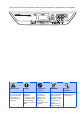
Si nécessaire, placez les étiquettes fournies sur le panneau de commande de votre appareil. Avertissement Attention Configuration incorrecte REMARQUE Guide de l'utilisateur Les avertissements vous informent des mesures à prendre pour éviter tout risque de blessure corporelle. Les avertissements «Attention» signalent les procédures à suivre ou à éviter pour ne pas endommager l’appareil ou d’autres objets.
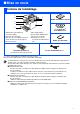
■ Mise en route Contenu de l'emballage 1 2 8 7 3 4 Guide d’installation rapide 6 5 1. Alimentation automatique de documents (ADF) 2. Panneau de commande 3. Bac de sortie face imprimée dessous Volet du support (volet du support) 4. Couvercle avant CD-ROM Pour Windows® Pour Macintosh® 5. Bac d'alimentation 6. Interrupteur d'alimentation 7. Couvercle document 8.
Panneau de commande DCP-8060 1 9 2 3 8 4 7 5 6 1 Témoin DÉL d'état 2 ACL (affichage à cristaux liquides) 3 Touches menu 4 Pavé numérique 5 Touche Arrêt/Sortie 6 Touche Marche 7 Touches Copie 8 Touche Numériser 9 Touches d'impression Pour connaître le fonctionnement du panneau de commande, reportez-vous à la section Description du panneau de commande au chapitre 1 du Guide de l'utilisateur. Lorsque vous déplacez l’appareil, saisissez les alvéoles situées sous le scanner.
Table des matières Configuration de l’appareil Étape 1 1. 2. 3. 4. 5. 6. Étape 2 Installation du tambour et de la cartouche de toner ...................................... 4 Chargez le papier dans le bac d'alimentation ................................................ 5 Déverrouillage du scanner ............................................................................... 6 Installez le cordon d’alimentation ...................................................................
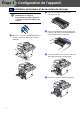
Étape 1 Configuration de l’appareil 1 Installation du tambour et de la cartouche de toner NE branchez PAS le câble d'interface à ce stade. Le branchement du câble d’interface s’effectue pendant l’installation du logiciel. 1 2 Retirez l’ensemble de tambour et la cartouche de toner. 3 Secouez l’ensemble doucement plusieurs fois d'un côté à l'autre pour bien distribuer le toner à l'intérieur de la cartouche. 4 Poussez le tambour et la cartouche de toner dans l’appareil jusqu’à encliquetage.
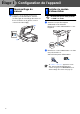
4 Placez le papier dans le bac d'alimentation. Vérifiez que le papier est bien à plat dans le bac et qu’il est en dessous du repère de papier maximum (1). Windows® USB Ventilez bien les feuilles afin d'éviter les bourrages et les défauts d'alimentation. Windows® Parallèle 3 Tout en appuyant sur le levier bleu de dégagement du guide-papier (1), faites coulisser les dispositifs de réglage au format du papier. Vérifiez que les guides se logent correctement dans les fentes. Windows NT® 4.
Étape 1 Configuration de l'appareil 3 1 Déverrouillage du scanner 4 Poussez le levier (1) dans la direction indiquée pour déverrouiller le scanner. (Le levier gris de verrouillage du scanner se trouve à l’arrière sur la gauche; sous le couvercle document (2).) w Installez le cordon d’alimentation Ne branchez pas le câble parallèle ou USB à ce stade. 1 Assurez-vous que l'interrupteur d'alimentation est désactivé. Branchez le cordon d'alimentation c.a. sur l'appareil.
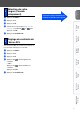
1 2 3 4 Appuyez sur Menu. 5 Appuyez sur Arrêt/Sortie. Passez à la page suivante pour installer les pilotes et le logiciel Appuyez sur 1. Windows® USB Appuyez sur 0. Sélectionnez votre langue (Anglais ou français) en utilisant ou , puis appuyez sur OK. Windows® Parallèle 6 Configuration de l’appareil Sélection de votre 5 langue (Canada uniquement) Réglage du contraste de l'écran ACL 1 2 3 4 Appuyez sur Menu. 5 Appuyez sur Arrêt/Sortie. Windows NT® 4.
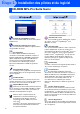
Étape 2 Installation des pilotes et du logiciel CD-ROM MFL-Pro Suite fourni Vous trouverez sur le CD-ROM les éléments suivants : Installez le logiciel MFL-Pro Suite Vous pouvez installer le MFL-Pro Suite et des pilotes multifonctions. Installez les applications en option Vous pouvez installer des utilitaires supplémentaires de logiciel MFL-Pro Suite. Documentation Consultez le Guide de l'utilisateur et d'autres documents en format PDF (visualiseur compris).
Étape 2 Installation des pilotes et du logiciel Configuration de l’appareil Suivez les instructions sur cette page correspondant à votre système d'exploitation et câble d'interface. Pour obtenir le pilote le plus récent et trouver les meilleures solutions à vos questions ou problèmes d'ordre technique, accédez directement au Brother Solutions Center à partir du pilote ou visitez le site Web http://solutions.brother.com Windows® USB Utilisateurs d'un câble d'interface USB ..........................
Étape 2 Installation des pilotes et du logiciel Pour les utilisateurs d'un câble d'interface USB (pour Windows® 98/98SE/Me/2000 Professional/XP/XP Professional x64 Edition) Assurez-vous d'avoir bien suivi les instructions données à l'étape 1 Configuration de l’appareil aux pages 4 - 7. Veuillez fermer toutes les applications en marche avant l’installation de MFL-Pro Suite. 1 5 Après avoir lu et accepté le contrat de licence ScanSoft® PaperPort® SE, cliquez sur Oui.
Configuration de l’appareil À l’affichage de cet écran, branchez le câble d'interface USB d’abord sur votre PC, puis sur l’appareil. Il faudra quelques secondes pour que l’écran d’installation s’affiche. L’installation des pilotes Brother démarre automatiquement. Les écrans d’installation apparaissent les uns après les autres. Veuillez attendre; cela prendra quelques secondes pour que tous les écrans apparaissent.
Étape 2 Installation des pilotes et du logiciel Pour les utilisateurs d'un câble d’interface parallèle (pour Windows® 98/98SE/Me/2000 Professional/XP/XP Professional x64 Edition) Assurez-vous d'avoir bien suivi les instructions données à l'étape 1 Configuration de l’appareil aux pages 4 - 7. Veuillez fermer toutes les applications en marche avant l’installation de MFL-Pro Suite. 1 5 Après avoir lu et accepté le contrat de licence ScanSoft® PaperPort® SE, cliquez sur Oui.
À l’affichage de cet écran, branchez le câble d'interface parallèle d’abord sur votre PC, puis sur l’appareil. 0 Configuration de l’appareil 8 Pour les utilisateurs de Windows® 98/98SE/ Me/2000 Professional, cliquez sur Suivant. (pour Windows® XP) N’essayez PAS d’annuler aucun des écrans pendant cette installation. A Lorsque l'écran d'enregistrement en ligne s’affiche, faites votre sélection et suivez les instructions données à l'écran.
Étape 2 Installation des pilotes et du logiciel Pour les utilisateurs d'un câble d’interface parallèle (pour Windows® 98/98SE/Me/2000 Professional/XP/XP Professional x64 Edition) C Une fois l'ordinateur redémarré, l'installation des pilotes Brother se lance automatiquement. Suivez les instructions à l’écran. (pour Windows® 2000 Professional/XP, vous devez ouvrir la session avec les droits de l’administrateur.) Après le redémarrage de l'ordinateur, Diagnostic d’Installation sera exécuté automatiquement.
Configuration de l’appareil Pour les utilisateurs de Windows NT® Workstation version 4.0 Désactivez et débranchez l’appareil de la prise murale c.a. 2 Allumez votre ordinateur. Vous devez ouvrir la session avec des droits de l'administrateur. Introduisez le CD ROM fourni pour Windows® dans le lecteur CD ROM. Si l'écran du nom du modèle apparaît, sélectionnez votre appareil. Si l'écran des langues apparaît, sélectionnez la langue de votre choix. 6 Le menu principal du CD-ROM s’affiche.
Étape 2 Installation des pilotes et du logiciel Pour les utilisateurs de Windows NT® Workstation version 4.0 8 Lorsque la fenêtre du contrat de licence du logiciel Brother MFL-Pro Suite apparaît, cliquez sur Oui, si vous acceptez le contrat de licence du logiciel. 9 Sélectionnez Standard (DCP-8060) ou Branchement local (DCP-8065DN), puis cliquez sur Suivant. L’installation continue. (DCP-8060) 16 Cliquez sur Terminer et attendez que le PC redémarre Windows® et continue l’installation.
Pour les utilisateurs d'un câble d'interface USB (DCP-8065DN uniquement) Configuration de l’appareil (pour Windows® 98/98SE/Me/NT/2000 Professional/XP/XP Professional x64 Edition) Assurez-vous d'avoir bien suivi les instructions données à l'étape 1 Configuration de l’appareil aux pages 4 - 7. Reliez le câble réseau à l'appareil, puis connectez-le à un port libre sur le concentrateur. 3 Branchez le cordon d’alimentation et activez l’appareil.
Étape 2 Installation des pilotes et du logiciel Pour les utilisateurs d'un câble d'interface USB (DCP-8065DN uniquement) (pour Windows® 98/98SE/Me/NT/2000 Professional/XP/XP Professional x64 Edition) 9 Sélectionnez Branchement de réseau, et puis cliquez sur Suivant. Pour installer le pilote PS (pilote BR-Script de Brother), sélectionnez Installation personnalisée, puis suivez les instructions à l'écran.
Configuration de l’appareil ■ Après le redémarrage de l'ordinateur, Diagnostic d’Installation sera exécuté automatiquement. Si l'installation est refusée, la fenêtre des résultats d'installation sera indiquée. Si Diagnostic d’Installation indique une panne, suivez les instructions données à l’écran ou lisez l'aide en ligne et la foire aux questions dans Démarrer/Tous les programmes (Programmes)/Brother/MFL-Pro Suite DCP-XXXX (où XXXX renvoie au nom de votre modèle).
Étape 2 Installation des pilotes et du logiciel Pour les utilisateurs d'un câble d'interface USB Pour Mac OS® 9.1 à 9.2 Assurez-vous d'avoir bien suivi les instructions données à l'étape 1 Configuration de l’appareil aux pages 4 - 7. 1 2 3 Mettez l’appareil hors tension, débranchezle de la prise murale c.a. et déconnectez-le de votre Macintosh®, si vous avez déjà installé un câble d'interface. 6 Suivez les instructions à l'écran et redémarrez votre Macintosh®.
Configuration de l’appareil 0 Cliquez sur l’icône Brother Laser. À droite de Sélecteur, choisissez l’appareil sur lequel vous souhaitez imprimer. Fermez le Sélecteur. Vous pouvez facilement numériser, partager et classer des photos et des documents grâce à Presto!® PageManager®. USB Pour installer Presto!® PageManager®, cliquez sur l’icône Presto! PageManager et suivez les instructions à l’écran. Presto!® PageManager® a été installé. La procédure d'installation est ainsi terminée.
Étape 2 Installation des pilotes et du logiciel Pour les utilisateurs d'un câble d'interface USB Pour Mac OS® X 10.2.4 ou une version supérieure Assurez-vous d'avoir bien suivi les instructions données à l'étape 1 Configuration de l’appareil aux pages 4 - 7. Pour les utilisateurs de Mac OS® X 10.2.0 à 10.2.3, mettez à niveau la version Mac OS® X 10.2.4 ou supérieure. (pour obtenir les dernières nouvelles sur Mac OS® X, visitez le site Web : http://solutions.brother.
Configuration de l’appareil B Double-cliquez sur l'icône Configuration d’imprimante. Branchez le cordon d’alimentation et activez l’appareil. Pour les utilisateurs de Mac OS® X 10.2.x, cliquez deux fois sur l’icône Centre d’impression. Cliquez sur Ajouter. Sélectionnez USB, et puis cliquez sur OK. Macintosh® 9 C Pour les utilisateurs de Mac OS® X 10.2.4 à 10.3.x ➝ Allez à D Cliquez sur Aller, puis sur Applications. Pour les utilisateurs de Mac OS® X 10.
Étape 2 Installation des pilotes et du logiciel Pour les utilisateurs d'un câble d'interface USB D Sélectionnez USB. E Sélectionnez le nom de votre modèle, puis cliquez sur Ajouter. Pour les utilisateurs de Mac G OS® X 10.3 : Pour installer Presto!® PageManager®, cliquez sur l’icône Presto! PageManager et suivez les instructions à l’écran. Lorsque Presto!® PageManager® est installé, la capacité ROC est ajoutée au ControlCenter2 de Brother.
Configuration de l’appareil Pour les utilisateurs d’un câble d’interface réseau (DCP-8065DN uniquement) Pour Mac OS® 9.1 à 9.2 Assurez-vous d'avoir bien suivi les instructions données à l'étape 1 Configuration de l’appareil aux pages 4 - 7. 7 Reliez le câble d'interface réseau à l'appareil, puis connectez-le à un port libre sur le concentrateur. 8 Branchez le cordon d’alimentation et activez l’appareil. 9 Dans le menu Apple®, cliquez sur Sélecteur. Mettez votre Macintosh® sous tension.
Étape 2 Installation des pilotes et du logiciel Pour les utilisateurs d’un câble d’interface réseau (DCP-8065DN uniquement) 0 Cliquez sur l’icône Brother Laser (IP), et puis sélectionnez BRN_XXXXXX. Fermez le Sélecteur. XXXXXX correspondent aux six derniers chiffres de l'adresse Ethernet. Le pilote d’imprimante a été installé. Le ControlCenter2 et la Numérisation réseau ne sont pas pris en charge dans Mac OS® 9.x.
Configuration de l’appareil Pour Mac OS® X 10.2.4 ou une version supérieure Assurez-vous d'avoir bien suivi les instructions données à l'étape 1 Configuration de l’appareil aux pages 4 - 7. 4 Cliquez deux fois sur l’icône Start Here OSX pour installer les pilotes et le MFL-Pro Suite. Si l'écran des langues apparaît, sélectionnez la langue de votre choix. 5 Cliquez sur MFL-Pro Suite pour installer. 6 Suivez les instructions à l'écran et redémarrez votre Macintosh®.
Étape 2 Installation des pilotes et du logiciel Pour les utilisateurs d’un câble d’interface réseau (DCP-8065DN uniquement) 9 Sélectionnez réseau, et puis cliquez sur OK. 0 Si vous voulez utiliser la touche Numériser sur l’appareil, vous devez cocher la case Enregistrez votre ordinateur avec les fonctions "Scan Vers" sur la Machine et saisissez un nom que vous souhaitez utiliser pour votre Macintosh® à Nom d’affichage.
Configuration de l’appareil I Pour les utilisateurs de Mac OS® X 10.2.4 à 10.3.x ➝ Allez à G Le MFL-Pro Suite, le pilote d’imprimante, le pilote de scanner et le ControlCenter2 ont été installés. Pour configurer les fonctions de réseau avancées telles que Numériser vers FTP, référez-vous aux guides d'utilisation du logiciel et de l’utilisateur en réseau sur le CD-ROM. J H Pour installer Presto!® PageManager®, cliquez sur l’icône Presto! PageManager et suivez les instructions à l’écran.
■ Pour les utilisateurs et administrateurs de réseau (DCP-8065DN uniquement) Utilitaire de configuration BRAdmin Professional (pour les utilisateurs de Windows®) L'utilitaire BRAdmin Professional pour Windows® est conçu pour gérer les périphériques de Brother connectés au réseau comme les périphériques multifonctions adaptés à une utilisation en réseau et/ou les imprimantes adaptées à une utilisation en réseau pouvant être utilisées dans un environnement de réseau local d’entreprise (RLE).
Démarrez BRAdmin Professional et sélectionnez TCP/IP. 3 Cliquez deux fois sur le nouveau périphérique. 2 Cliquez sur Périphériques puis Rechercher les périphériques actifs. Le logiciel BRAdmin recherchera automatiquement les nouveaux périphériques. 4 Entrez l’Adresse IP, le Masque de et la Passerelle, et puis cliquez sur le bouton OK. 5 L'information sur l'adresse sera sauvegardée. Windows NT® 4.
Utilitaire de configuration BRAdmin Light (pour les utilisateurs de Mac OS® X) Le logiciel Brother BRAdmin Light est une application Java™ qui est conçue pour l'environnement Apple Mac OS® X. Elle prend en charge les fonctions du logiciel Windows BRAdmin Professional. À l'aide du logiciel BRAdmin Light vous pouvez par exemple changer certaines configurations de réseau sur les imprimantes disponibles de réseau Brother et les périphériques multifonctions.
■ Options et consommables Configuration de l’appareil Options L’appareil possède les accessoires suivants, en option, qui vous permettront d'ajouter à ses fonctionnalités. Unité du bac inférieur Mémoire Vous pouvez agrandir la mémoire en installant un module mémoire (144-broche DIMM). Pour plus de détails, consultez la section Carte de mémoire à l’annexe du Guide de l'utilisateur. Windows NT® 4.
Marques de commerce Le logo Brother est une marque déposée de Brother Industries, Ltd. Brother est une marque déposée de Brother Industries, Ltd. Multi-Function Link est une marque déposée de la Corporation Internationale Brother. Windows, Microsoft et Windows NT sont des marques déposées de Microsoft aux États-Unis et dans d'autres pays. Macintosh et True Type sont des marques déposées d’Apple Computer inc.
CAN-FRE