安装 本设备 步骤 1 并行 安装完成! 安装驱动程序和软件 安装驱动程序和软件 USB 步骤 2 Windows NT® 4.
警告 注意 不正确的安装 此图标警告您避免可 此图标说明了您必须 此图标提醒您与本打 能造成的人身伤害。 遵守或避免的一些步 印机不兼容的设备和 骤以防止损坏设备或 操作。 其他部件。 注释 使用说明书 此图标提醒您如何应 此图标指明应参考使 对可能出现的状况, 用说明书。 或提供有关当前操作 如何与其它功能工作 的提示。
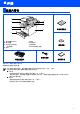
■ 开始 纸箱内零件 1 2 8 7 3 4 6 快速安装指南 5 1. 自动进稿器 (ADF) 2. 操作面板 3. 正面向下出纸托板 (支撑翼板) 4. 前盖 硒鼓单元组件 (含墨粉盒) 5. 纸盒 6. 电源开关 7. 原稿盖板 8. ADF 原稿输出托板 交流电源线 随机光盘 使用说明书 国家不同,纸箱内零件可能不同。 请保留所有包装材料及纸箱。 接口电缆不是标准附件。 请为要使用的接口购买合适的接口电缆 (并行, USB)。 请在安装软件的过程中根据屏幕提示连接接口电缆。 ■ USB 线 请确保您使用的 USB2.
操作面板 DCP-8060 1 9 2 3 4 8 7 2 6 1 状态指示灯 2 液晶显示屏 (LCD) 3 功能键 4 拨号盘 5 停止 / 退出键 6 启动键 7 复印键 8 扫描键 9 打印键 有关操作面板的详情,请参见使用说明书第 1 章的 “操作面板概述”。 5
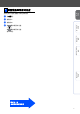
目录 安装本设备 步骤 1 1. 2. 3. 4. 5. 步骤 2 安装硒鼓单元和墨粉盒组件 ................................................................................. 4 将纸装入纸盒 ...................................................................................................... 5 松开扫描器锁 ...................................................................................................... 6 连接电源线 .......................................................................................................... 6 设置液晶显示屏对比度 ............................
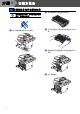
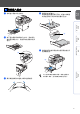
步骤 1 安装本设备 1 安装硒鼓单元和墨粉盒组件 请勿连接接口电缆。请在安装软件的过 程中,连接接口电缆。 1 按下前盖释放按钮 (1) 打开前盖。 (1) 4 2 拆开硒鼓单元和墨粉盒组件包装。 3 左右轻摇数次以使墨粉在墨粉盒内均匀分 布。 4 将硒鼓单元及墨粉盒放入设备中直至其卡入 到位。 5 合上设备前盖。
2 将纸装入纸盒 4 将纸张放入纸盒内。 检查纸盒中的纸张是否平整,纸盒中的纸叠 的高度是否低于最大纸张容量标记 (1)。 安装 本设备 将纸盒从设备中完全抽出。 Windows® USB 1 5 (1) 将纸盒稳固地装回设备并在使用设备前打开 支撑翼板 (1)。 并行 按下蓝色纸张导块释放杆 (1) 时,滑动调节 块以适合纸张大小。检查导块在插槽中是否 稳固。 Windows NT® 4.
步骤 1 安装本设备 3 松开扫描器锁 1 4 连接电源线 将杆 (1) 如所示方向按下以打开扫描器。 (灰色的扫描器锁定杆位于后部左侧,原稿 盖板 (2) 之下) (2) 此时请勿连接并行线或 USB 线。 1 确保电源开关已关闭。 将交流电源线连接至设备。 2 将交流电源线插入交流电源插座。 打开电源开关。 (1) 包装及搬运之前必须锁定扫描器,否则 将会损坏设备。由此引起的损坏不在保 修范围之内。 若液晶显示屏出现 Scanner Locked (扫描 器已锁定),请立即松开扫描器锁并按停止 / 退出键。 (请参见第 6 页的 “松开扫描器 锁”) 6
5 设置液晶显示屏对比度 按功能键。 按数字 1。 按数字 6。 并行 Windows NT® 4.
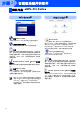
步骤 2 安装驱动程序和软件 随机光盘 “MFL-Pro Suite” 光盘包括以下项目: 安装 MFL-Pro Suite 可以安装 MFL-Pro Suite 软件和多功能驱动程序。 安装可选的应用软件 可以安装附加的 MFL-Pro Suite 软件实用程序。 文档 查看 PDF 格式的使用说明书和其他文档 (包括浏览 器)。 随机光盘上的使用说明书包括软件使用说明书 和网络使用说明书。对和计算机连接后可使用的功能 进行说明。(例如:打印、扫描和网络详情)的网络 使用说明书。 .
步骤 2 安装驱动程序和软件 安装 本设备 请遵循本页上用于操作系统和接口电缆的指示。 关于最新的驱动程序以及解决问题的最佳方案,请直接从驱动程序或登陆 http://solutions.brother.com 访问 Brother 解决方案中心。 Windows® USB USB 线用户 ...................................... 转到第 10 页 (适用于 Windows® 98/98SE/Me/2000 专业版 /XP/XP 专业版 x64 版本) Windows NT® Workstation 版本 4.0 用户 ............ 转到第 14 页 (适用于并行线用户) Macintosh® USB USB 线用户 ■ 适用于 Mac OS® X 10.2.4 或更高版本 .............. 转到第 16 页 并行 Windows NT® 4.0 Windows® 并行 并行线用户 .......................................
步骤 2 安装驱动程序和软件 USB 线用户 (适用于 Windows® 98/98SE/Me/2000 专业版 /XP/XP 专业版 x64 版本) 请确保已完成第 4 - 7 页上步骤 1 “安装本设备”中的所有操作。 在安装 MFL-Pro Suite 前,请关闭其他正在运 行的应用程序。 1 打开计算机。 (对于 Windows® 2000 专业版 /XP/XP 专业 版 x64 版本,您必须以管理员身份登陆) 3 将随机光盘插入CD-ROM光驱中。如果屏幕 上出现型号名称选项,选择本设备。如果出 现语言屏幕,选择语言。 将出现 CD-ROM 主菜单。 点击安装 MFL-Pro Suite。 如果未出现此窗口,请从 Brother 光盘的根目 录中使用 Windows® 浏览器运行 setup.
当出现该屏幕时,将 USB 线连接到计算机 上,然后再将其连接到设备上。 安装 本设备 7 几秒钟后将出现安装屏幕。 Brother 驱动程序将自动开始安装。 安装屏 幕逐个出现。这将持续几秒钟,请等待。 (对于 Windows® XP) 9 Windows® USB 安装过程中请勿取消任何屏幕。 点击完成重新启动计算机。 (重新启动计算机后,对于 Windows® 2000 专业版 /XP/XP 专业版 x64 版本,您必须以 管理员身份登陆) 计算机重新启动后,将自动运行安装诊断程 序。 如果安装失败,将出现安装结果窗口。 若 安装诊断程序显示出现错误,请遵循屏幕提示 或阅读在线帮助和在 开始 / 所有程序 (程序) /Brother/MFL-Pro Suite MFC-XXXX (XXXX 为设备型号)中的 常见问题解答。 请勿将本设备连接到键盘上的 USB 端 口或无电源的 USB 集线器上。 Brother 建议您将设备直接连接到计算 机上。 8 安装驱动程序和软件 (对于 Windows® 98/98SE/Me/2000) 已经安装了 MFL-Pro Suite (包括
步骤 2 安装驱动程序和软件 并行线用户 (适用于 Windows® 98/98SE/Me/2000 专业版 /XP/XP 专业版 x64 版本) 请确保已完成第 4 - 7 页上步骤 1 “安装本设备”中的所有操作。 在安装 MFL-Pro Suite 前,请关闭其他正在运 行的应用程序。 1 出现 Brother MFL-Pro Suite 软件许可证协议 窗口时,如果您同意该软件许可证协议,请 点击是。 6 选择标准,然后点击下一步。 安装将继续进 行。 如果设备已经连接了接口电缆,请关闭设备 电源并断开与电源插座及计算机的连接。 2 打开计算机。 (对于 Windows® 2000 专业版 /XP/XP 专业 版 x64 版本,您必须以管理员身份登陆) 3 将随机光盘插入CD-ROM光驱中。如果屏幕 上出现型号名称选项,选择本设备。如果出 现语言屏幕,选择语言。 4 5 若您想安装 PS 驱动程序(BR-Script 3 打印机 驱动程序)选择自定义安装,然后遵循屏幕提 示操作。 当出现选择组件屏幕时,选中 PS 打 印机驱动程序,然后继续遵循屏幕上的提示操 作。 将出
A 安装 本设备 请先插入电源线再连接并行线。否则可 能损坏设备。Brother 建议您将设备直 接连接到计算机上。 待计算机重新启动后,Brother 驱动程序将自 动开始安装。请遵循屏幕提示操作。 (对于 Windows® 2000 专业版 /XP/XP 专业 版 x64 版本,您必须以管理员身份登陆) 计算机重新启动后,自动运行安装诊断程序。 如果安装失败,将出现安装结果窗口。 若安装 诊断程序显示出现错误,请遵循屏幕提示或阅 读在线帮助和在 开始 / 所有程序 (程序) /Brother/MFL-Pro Suite MFC-XXXX (XXXX 为设备型号)中的 常见问题解答。 9 对于Windows® 98/98SE/Me/2000 专业版用 户,请点击下一步。 Windows® 并行 插上电源线并打开设备。 安装驱动程序和软件 8 已经安装了 MFL-Pro Suite(包括 Brother 打印机驱动程序和扫描驱动程序)。安装完 成。 Windows® XP 用户请稍等, Brother 驱动程 序的安装将自动进行。 安装屏幕逐个出现。 安装过程中请勿取消任何屏幕。 0
步骤 2 安装驱动程序和软件 适用于 Windows NT ® Workstation 版本 4.0 用户 请确保已完成第 4 - 7 页上步骤 1 “安装本设备”中的所有操作。 在安装 MFL-Pro Suite 前,请关闭其他正在运 行的应用程序。 1 2 6 将出现 CD-ROM 主菜单。 点击安装 MFL-Pro Suite。 关闭设备并从电源插座上断开设备。 打开计算机。 您必须以管理员身份登陆。 请先插入电源线再连接并行线。否则可 能会损坏设备。 3 如果未出现此窗口,请从 Brother 光盘的根目 录中使用 Windows ® 浏览器运行 setup.
请点击完成并等待至计算机重新启动 Windows® 后继续安装。 (您必须以管理员身份登陆) 15 并行 Windows NT® 4.0 已经安装了 MFL-Pro Suite(包括 Brother 打印机驱动程序和扫描驱动程序)。安装完 成。 Windows® 并行 计算机重新启动后,自动运行安装诊断程序。 如果安装失败,将出现安装结果窗口。 若安装 诊断程序显示出现错误,请遵循屏幕提示或阅 读在线帮助和在开始 / 程序 /Brother/MFLPro Suite MFC-XXXX (XXXX 为设备型号) 中的常见问题解答。 安装驱动程序和软件 9 安装 本设备 适用于 Windows NT ® Workstation 版本 4.
步骤 2 安装驱动程序和软件 USB 线用户 对于 Mac OS® X 10.2.4 或更高版本 请确保已完成第 4 - 7 页上步骤 1 “安装本设备”中的所有操作。 对于 Mac OS® X 10.2.0-10.2.3 用户 , 请升级 至 Mac OS® X 10.2.4 或更高版本。 (有关 Mac OS® X 的最新信息, 请访问 http://solutions.brother.
步骤 2 请勿将本设备连接到键盘上的 USB 端 口或无电源的 USB 集线器上 双击实用程序文件夹。 B 双击打印机设置实用程序图标。 9 0 选择 USB,然后点击 OK。 点击转到,然后选择应用程序。 C 点击添加。 对于 Mac OS® X 10.2.4-10.3.x 用户 ➝ 请转到步骤 D 对于 Mac OS® X 10.4 用户 ➝ 请转到步骤 E 17 USB 对于 Mac OS® 10.2.
步骤 2 安装驱动程序和软件 D D 选择 USB。 E 选择您的型号名称,然后点击 Add(添加)。 对于 Mac OS® X10.2.4-10.3 用户: G 要安装 Presto!® PageManager®, 点击 Presto! PageManager 图标并遵循屏幕上 的指示操作。 Presto!® PageManager® 安装完成后,OCR 功 能已添加到 Brother ControlCenter2 中。 使用 Presto!® PageManager® 可方便进行扫描、共 享、管理照片和文档。 Presto!® PageManager® 已安装,安装完 成。 对于 Mac OSOS® X 10.
■ 可选件和耗材 可选件 低位纸盒单元 安装 本设备 本设备有以下可选购的附件。可添加这些附件来扩展设备的性能。 内存 Windows® USB LT-5300 可安装一个 (144-pin DIMM) 内存块来扩充内存。更多详情, 请参见使用说明书附录中的 “内存条”。 更换耗材 DR-3150 TN-3135 / TN-3175 Macintosh® USB 墨粉盒 网络管理员 硒鼓单元 Windows NT®4.0 要更换耗材时,液晶显示屏上将显示错误信息。 有关设备耗材的更多信息,请访问 http://solutions.brother.
商标 Brother 标识是 Brother Industries, Ltd. 的注册商标。 Brother 是 Brother Industries, Ltd. 的注册商标。 Multi-Function Link (多功能链接)是 Brother 国际公司的注册商标。 © 2006 Brother Industries, Ltd.
CHN