
Quick Setup Guide
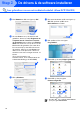
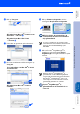
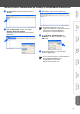

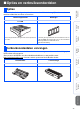
Table Of Contents
- Installatiehandleiding DCP-8060/DCP-8065DN
- Veiligheidsmaatregelen
- Aan de slag
- Inhoudsopgave
- Stap1 De machine installeren
- Stap2 De drivers & de software installeren
- Meegeleverde CD-ROM “MFL-Pro Suite”
- Bij gebruik van de USB-interfacekabel (voor Windows® 98/98SE/Me/2000 Professional/XP/XP Professional x64 Edition)
- Bij gebruik van de parallelle interfacekabel (voor Windows® 98/98SE/Me/2000 Professional/XP/XP Professional x64 Edition)
- Bij gebruik van Windows NT® Workstation Version 4.0
- Bij gebruik van de parallelle interfacekabel (voor Windows® 98/98SE/Me/NT/2000 Professional/XP/XP Professional x64 Edition)
- Voor gebruikers van een USB-interfacekabel
- Voor gebruikers van een netwerkinterfacekabel (alleen DCP-8065DN)
- Voor netwerkgebruikers en beheerders (alleen DCP-8065DN)
- Opties en verbruiksonderdelen
- brother DUT

28
9
Kies Netwerk en klik vervolgens op OK.
0
Als u de Scan-toets op de machine wilt
gebruiken, dient u het vakje Registreer uw
computer met de "Scan naar" functies
op de machine aan te vinken en in Display
naam een naam in te voeren die u voor uw
Macintosh
®
wilt gebruiken. De naam die u
invoert verschijnt op het LCD-scherm van
de machine, wanneer u op de Scan-toets
drukt en een scanoptie kiest. U kunt een
naam invoeren met een lengte van max. 15
tekens.
(Voor meer informatie over
netwerkscannen, zie hoofdstuk 10 van de
softwarehandleiding op de CD-ROM.)
A
Klik op Bladeren.
B
Kies uw modelnaam en klik vervolgens op
OK. Klik opnieuw op OK om de
DeviceSelector te sluiten.
C
Klik op Ga, en kies vervolgens
Programma’s.
D
Dubbelklik op de map Hulpprogramma’s.
E
Dubbelklik op het pictogram
Printerconfiguratie.
Voor gebruikers van een netwerkinterfacekabel (alleen DCP-8065DN)
Als u Mac OS
®
10.2.x gebruikt, dubbelklik dan
op het pictogram Print Center.
Stap 2
De drivers & de software installeren