
Quick Setup Guide
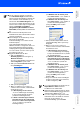
Table Of Contents
- Installatiehandleiding DCP-8060/DCP-8065DN
- Veiligheidsmaatregelen
- Aan de slag
- Inhoudsopgave
- Stap1 De machine installeren
- Stap2 De drivers & de software installeren
- Meegeleverde CD-ROM “MFL-Pro Suite”
- Bij gebruik van de USB-interfacekabel (voor Windows® 98/98SE/Me/2000 Professional/XP/XP Professional x64 Edition)
- Bij gebruik van de parallelle interfacekabel (voor Windows® 98/98SE/Me/2000 Professional/XP/XP Professional x64 Edition)
- Bij gebruik van Windows NT® Workstation Version 4.0
- Bij gebruik van de parallelle interfacekabel (voor Windows® 98/98SE/Me/NT/2000 Professional/XP/XP Professional x64 Edition)
- Voor gebruikers van een USB-interfacekabel
- Voor gebruikers van een netwerkinterfacekabel (alleen DCP-8065DN)
- Voor netwerkgebruikers en beheerders (alleen DCP-8065DN)
- Opties en verbruiksonderdelen
- brother DUT

19
■ Als de computer opnieuw is opgestart,
wordt Installatie Diagnose automatisch
uitgevoerd. Als de installatie is mislukt, ziet
u de resultaten van de installatie op het
venster. Als de Installatie Diagnose een
fout vertoont, volg dan de instructies op het
scherm of lees on-line hulp en veelgestelde
vragen in Start/Alle programma’s
(Programma’s)/Brother/MFL-Pro Suite
DCP-XXXX (waarbij XXXX uw modelnaam
is).
■ Als u zeker weet dat de printer na de
installatie werkt, kunt u de Firewall-software
opnieuw inschakelen.
■ De instellingen van de Firewall op uw PC
kunnen de noodzakelijke
netwerkverbinding voor scannen via het
netwerk afwijzen.
Volg onderstaande instructies om de
Windows firewall te configureren. Als u een
persoonlijke Firewall-software gebruikt,
raadpleeg dan de gebruikershandleiding
voor uw software of neem contact op met
de software-producent.
■ Bij gebruik Windows
®
XP SP2:
1 Klik op de Start-knop,
Bedieningspaneel en vervolgens op
Windows Firewall.
Zorg ervoor dat Windows Firewall in het
tabblad Algemeen op Aan staat.
2 Klik op het tabblad Geavanceerd en de
knop Instellingen….
3 Klik op de knop Voeg toe.
4 Om poort 54925 toe te voegen voor
scannen via het netwerk, onderstaande
informatie invoeren:
1) In Beschrijving van de service:
- Voer een willekeurige omschrijving
in, bijvoorbeeld “Brother Scanner”
(zonder de aanhalingstekens).
2) In Naam of IP-adres (bijvoorbeeld
192.168.0.12) van de computer die
als host voor deze service optreedt:
- Voer “Localhost” in (zonder de
aanhalingstekens).
3) In Nummer van de externe poort
voor deze service: - Voer “54925” in
(zonder de aanhalingstekens).
4) In Nummer van de interne poort
voor deze service: - Voer “54925” in
(zonder de aanhalingstekens).
5) Zorg dat UDP geselecteerd is.
6) Klik op OK.
5 Als u problemen blijft hebben met uw
netwerkverbinding, klikt u op de knop
Voeg toe.
6 Om poort 137 toe te voegen voor
scannen via het netwerk, onderstaande
informatie invoeren:
1) In Beschrijving van de service:
- Voer een willekeurige omschrijving
in, bijvoorbeeld “Brother Port” (zonder
de aanhalingstekens).
2) In Naam of IP-adres (bijvoorbeeld
192.168.0.12) van de computer die
als host voor deze service optreedt:
- Voer “Localhost” in (zonder de
aanhalingstekens).
3) In Nummer van de externe poort
voor deze service: - Voer “137” in
(zonder de aanhalingstekens).
4) In Nummer van de interne poort
voor deze service: - Voer “137” in
(zonder de aanhalingstekens).
5) Zorg dat UDP geselecteerd is.
6) Klik op OK.
7 Zorg ervoor dat de nieuwe instellingen
worden toegevoegd en gecontroleerd,
en klik vervolgens op OK.
■ Voor netwerkinstallaties wordt de selectie
Repair MFL-Pro Suite vanuit het
hoofdmenu niet ondersteund.
■ Netwerkscannen, Network Remote Setup,
Network PC-FAX Ontvangen worden niet
ondersteund in Windows NT
®
4.0.
■ Voor het configureren van geavanceerde
netwerkfuncties zoals LDAP en Scannen
naar FTP, zie de software- en
netwerkhandleiding op de CD-ROM.
1
2
3
4
5
De machine
installeren
De drivers & de software installeren
Windows
®
Netwerk
Netwerkbeheerders