
Quick Setup Guide
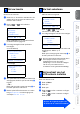
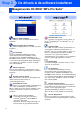
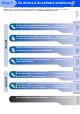
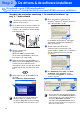
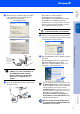
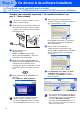
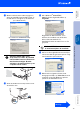
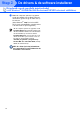
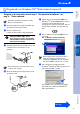
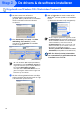
Table Of Contents
- Installatiehandleiding DCP-8060/DCP-8065DN
- Veiligheidsmaatregelen
- Aan de slag
- Inhoudsopgave
- Stap1 De machine installeren
- Stap2 De drivers & de software installeren
- Meegeleverde CD-ROM “MFL-Pro Suite”
- Bij gebruik van de USB-interfacekabel (voor Windows® 98/98SE/Me/2000 Professional/XP/XP Professional x64 Edition)
- Bij gebruik van de parallelle interfacekabel (voor Windows® 98/98SE/Me/2000 Professional/XP/XP Professional x64 Edition)
- Bij gebruik van Windows NT® Workstation Version 4.0
- Bij gebruik van de parallelle interfacekabel (voor Windows® 98/98SE/Me/NT/2000 Professional/XP/XP Professional x64 Edition)
- Voor gebruikers van een USB-interfacekabel
- Voor gebruikers van een netwerkinterfacekabel (alleen DCP-8065DN)
- Voor netwerkgebruikers en beheerders (alleen DCP-8065DN)
- Opties en verbruiksonderdelen
- brother DUT

15
Zorg dat u de instructies vanaf stap 1 “De machine installeren” op
pag. 4 - 7 hebt voltooid.
1
Zet de machine uit en haal de stekker van
de machine uit het stopcontact.
2
Zet uw computer aan.
U dient als beheerder te zijn aangemeld.
Steek de stekker NIET in het
stopcontact voordat u de parallelle
interfacekabel aansluit. Het kan uw
machine beschadigen.
3
Sluit de parallelle interfacekabel eerst op uw
computer aan en vervolgens op de
machine.
4
Steek de stekker in het stopcontact en zet
de machine aan.
5
Plaats de meegeleverde CD-ROM voor
Windows
®
in uw CD-ROM-station. Als het
scherm met de modelnaam wordt
weergegeven, kiest u uw machine. Als het
taalscherm verschijnt, selecteer dan uw
taal.
6
Het hoofdmenu van de CD-ROM wordt
geopend.
Klik op MFL-Pro Suite installeren.
7
Als u de licentieovereenkomst van
ScanSoft
®
PaperPort
®
SE hebt gelezen en
geaccepteerd, klikt u op Ja.
De installatie van PaperPort
®
SE begint
automatisch en daarna wordt MFL-Pro
Suite geïnstalleerd.
Bij gebruik van Windows NT
®
Workstation Version 4.0
Alle andere programma's sluiten voordat u
MFL-Pro Suite installeert.
Brother adviseert u de machine direct op uw
computer aan te sluiten.
Als dit venster niet wordt geopend, kunt u
Windows
®
Explorer gebruiken om het
programma setup.exe vanuit de hoofdmap
van de CD-ROM van Brother uit te voeren.
Vervolg…
De drivers & de software installeren
De machine
installeren
Netwerkbeheerders
Windows
NT
®
4.0
Parallel
Windows
®
Parallel