
Operation Manual



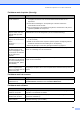


Table Of Contents
- GEBRUIKERSHANDLEIDING DCP-8060/DCP-8065DN
- Samenstelling en publicatie
- EG-conformiteitsverklaring
- Inhoudsopgave
- Paragraaf I: Algemeen
- Paragraaf II: Kopiëren
- 5 Kopiëren
- Kopiëren
- Kopieeropties
- De melding geheugen vol
- 5 Kopiëren
- Paragraaf III: Software
- Paragraaf IV: Appendixen
- A Veiligheid en wetgeving
- B Opties
- C Problemen oplossen en routineonderhoud
- D Menu en functies
- E Specificaties
- F Verklarende woordenlijst
- Index
- brother DUT

Problemen oplossen en routineonderhoud
51
De afgedrukte pagina’s zijn
vlekkerig.
U hebt de verkeerde papiersoort ingesteld voor het papier dat u gebruikt, of het
gebruikte papier is te dik of te gestructureerd. (Zie Acceptabel papier en andere media
op pagina 11 en tabblad Normaal in de softwarehandleiding op de CD-ROM.)
De afdrukken zijn te licht. Als dit probleem zich voordoet tijdens het maken van kopieën, zet dan de
tonerbespaarstand uit in de menu-instellingen van de machine. (Zie
Tonerbespaarstand op pagina 19.)
Zet de tonerbespaarstand uit in het tabblad Geavanceerd van de printerdriver. (Zie
het tabblad Geavanceerd in de softwarehandleiding op de CD-ROM.)
Netwerkproblemen (alleen DCP–8065DN)
Problemen Suggesties
Printen via een bedraad
netwerk onmogelijk.
Controleer of de machine aanstaat, online is en klaar om af te drukken. Druk de
netwerkconfiguratielijst af om uw huidige netwerkinstellingen te bekijken. Sluit de
LAN-kabel weer aan op de hub om te controleren of de kabels en de
netwerkaansluitingen in orde zijn. Probeer, indien mogelijk, de machine aan te
sluiten op een andere poort van uw hub en gebruik een andere kabel. Als de
aansluitingen goed zijn, is de bovenste LED van het achterpaneel van de machine
groen.
Als u een draadloze verbinding gebruikt of netwerkproblemen hebt, raadpleeg dan
de netwerkhandleiding op de CD-ROM voor meer informatie.
De functie netwerkscannen
werkt niet.
(Alleen bij gebruik van Windows
®
) De instelling van de firewall op uw PC kan de
noodzakelijke netwerkverbinding afwijzen. Volg onderstaande instructies om de firewall
te configureren. Als u een firewall van een ander merk gebruikt (die afwijkt van de in
Windows ingebouwde firewall), raadpleeg dan de instructies voor die software of neem
contact op met de softwareproducent.
<Windows
®
XP SP2>
1.Klik op de Start-knop, ‘Instellingen’, ‘Bedieningspaneel’ en vervolgens ‘Windows
Firewall’. Zorg ervoor dat Windows Firewall in het tabblad ’Normaal’ op Aan staat.
2.Klik op het tabblad ’Uitzonderingen’ en op de knop ’Poort toevoegen’
3.Geef een willekeurige naam in, het poortnummer (54295 voor netwerkscannen),
selecteer ’UPD’ en klik op ‘OK’.
4.Zorg ervoor dat de nieuwe instelling wordt toegevoegd en gecontroleerd, en klik
vervolgens op ‘OK’.
Bij gebruik van Windows
®
XP SP1, ga dan naar het Brother Solutions Center.
Uw computer kan de machine
niet vinden.
<Bij gebruik van Windows
®
>
kan de instelling van de firewall op uw PC de noodzakelijke netwerkverbinding afwijzen.
Zie bovenstaande instructies voor meer informatie.
<Bij gebruik van Macintosh
®
>
Selecteer opnieuw uw machine in de toepassing DeviceSelector in Macintosh
HD/Library/Printers/Brother/Utilities of via het model van ControlCenter2.
Problemen met de afdrukkwaliteit (Vervolg)
Problemen Suggesties