
User's Guide

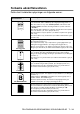
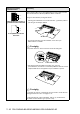
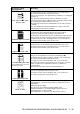
Table Of Contents
- BRUGSANVISNING DCP-8040/DCP-8045D
- EC overensstemmelseserklæring under R & TTE Direktivet
- Sikkerhedsforanstaltninger
- Valg af placering
- Indholdsfortegnelse
- 1 Introduktion
- 2 Papir
- 3 Programmering på skærmen
- 4 Godt i gang
- 5 Tage kopier
- 6 Vigtige oplysninger
- 7 Fejlfinding og regelmæssig vedligeholdelse
- 8 Ekstraudstyr
- Ordliste
- Specifikationer
- Indeks
- brother DEN

FEJLFINDING OG REGELMÆSSIG VEDLIGEHOLDELSE 7 - 14
Forbedre udskriftskvaliteten
Dette afsnit indeholder oplysninger om følgende emner:
Eksempler på dårlig
udskriftskvalitet
Anbefaling
Svag
Check printerens miljø. Forhold som f.eks. fugtighed, høje temperaturer
osv. kan bevirke denne udskriftsfejl. (Se Valg af placering på side v.)
Hvis hele siden er for lys, kan Tonerbesparelse være slået til. Slå
Tonerbesparelse fra under fanen Egenskaber for printer i driveren.
—ELLER—
Hvis din DCP ikke er tilsluttet en computer, skal du slå Tonerbesparelse
fra i selve DCP’en. (Se Toner spar på side 4-4.)
Prøv at installere en ny tonerpatron. (Se Sætte tonerpatronen i igen på
side 7-24.)
Prøv at installere en ny tromleenhed. (Se Sætte tromleenheden i igen.
på side 7-29.)
Grå baggrund
Sørg for at bruge papir, der opfylder de anbefalede specifikationer.
(Se Om papir på side 2-1.)
Check printerens miljø - høje temperaturer og høj fugtighed kan øge
mængden af baggrundsfarve. (Se Valg af placering på side v.)
Brug en ny tonerpatron. (Se Sætte tonerpatronen i igen på side 7-24.)
Brug en ny tromleenhed. (Se Sætte tromleenheden i igen. på side 7-29.)
Spøgelse
Sørg for at bruge papir, der opfylder dine specifikationer. Papir med
grov overflade eller tykke udskriftsmedier kan give dette problem.
Sørg for at vælge den rigtige medietype i printerdriveren. (Se Om papir
på side 2-1.)
Prøv at bruge en ny tromleenhed. (Se Sætte tromleenheden i igen. på
side 7-29.)
Tonerpletter
Sørg for at bruge papir, der opfylder dine specifikationer. Papir med
grov overflade kan give dette problem. (Se Om papir på side 2-1.)
Tromleenheden kan være beskadiget. Sæt en ny tromleenhed i.
(Se Sætte tromleenheden i igen. på side 7-29.)
Udskrift med huller
Sørg for at bruge papir, der opfylder vore specifikationer. (Se Om papir
på side 2-1.)
Vælg funktionen Tykt papir i printerdriveren, eller brug papir, der er
tyndere end det, du normalt bruger.
Kontroller printerens miljø, da forhold som høj fugtighed kan give
udskrifter med huller. (Se Valg af placering på side v.)
Helt sort
Du kan muligvis løse dette problem ved at rengøre den primære
korona-tråd indeni tromleenheden ved at lade den blå tab glide henover
den. Sørg for at sætte den blå tab tilbage i hvilestillingen (
▲
).
(Se Rengøring af tromleenheden på side 7-23.)
Tromleenheden kan være beskadiget. Sæt en ny tromleenhed i.
(Se Sætte tromleenheden i igen. på side 7-29.)
ABCDEFGH
abcdefghijk
ABCD
abcde
01234
C
DE
F
d
ef
g
BC
b
c
d
2
3
ABCDEFGH
abcdefghijk
ABCD
abcde
01234
ABCDEFGH
abcdefghijk
ABCD
abcde
01234