
User Manual
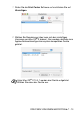
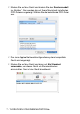

Table Of Contents
- Netzwerkhandbuch
- Internet-Adressen
- Einführung
- WICHTIGE INFORMATIONEN: VORSCHRIFTEN
- Inhalt
- 1 Unix-Druck
- 2 TCP/IP-Druck
- Von Windows NT® 4.0, Windows® 2000/ XP/LAN-Server und Warp Server drucken
- Überblick
- Windows NT® 4.0 und Windows® 2000/XP (TCP/IP) Konfiguration
- Windows® 2000/XP-Druck (Druckertreiber noch nicht installiert)
- Windows® 2000/XP-Druck (Druckertreiber bereits installiert)
- Windows NT® 4.0 Druck
- Windows NT® 4.0 Druck Brother Peer-to-Peer Software installieren
- Windows NT® 4.0 Druck Drucker verknüpfen
- Windows NT® 4.0 Druck Zweiten Brother-LPR-Anschluss hinzufügen
- Weitere Informationen
- Von Windows NT® 4.0, Windows® 2000/ XP/LAN-Server und Warp Server drucken
- 3 Peer-to-Peer-Druck
- 4 Peer-to-Peer-Druck NetBIOS
- Peer-to-Peer-Druck mit NetBIOS unter Windows® 95/98/Me/2000/XP, Windows NT® 4.0, LAN Server und OS/2 Warp Server
- 5 Internet-Druck unter Windows® konfigurieren
- Brother Internet Print installieren
- Überblick
- Allgemeine Informationen zu Brother Internet Print
- Brother Internet Print: Brother Print/FaxServer konfigurieren
- Brother Internet Print: Print/FaxServer mit BRAdmin Professional konfigurieren
- Brother Internet Print: PrintServer mit einem Web- Browser konfigurieren
- Brother Internet Print: Installation der BIP- Software unter Windows® 95/98/Me/2000/XP und Windows NT® 4.0
- Zweiten Brother-Internetanschluss hinzufügen
- Windows® 2000/XP IPP-Druck
- Eine andere URL angeben
- Weitere Informationen
- Brother Internet Print installieren
- 6 Novell NetWare-Druck
- Novell NetWare-Druck konfigurieren
- Überblick
- Allgemeine Informationen
- Mit NWADMIN für NetWare 5 einen NDPS-Drucker erzeugen
- NDPS-Manager
- NDPS-Broker
- Druckeragenten erstellen
- NetWare 3- und NetWare 4-Systeme konfigurieren
- PrintServer für den Netzwerkbetrieb (Bindery Warteschlangenserver) mit BRAdmin Professional erstellen
- PrintServer für den Netzwerkbetrieb (NDS Warteschlangenserver) mit BRAdmin Professional erstellen
- PrintServer für den Netzwerkbetrieb (NDS Warteschlangenserver) mit Novell NWADMIN und BRAdmin Professional erstellen
- PrintServer für den Netzwerkbetrieb (Dezentraler NDS Drucker) mit Novell NWAdmin und BRAdmin Professional erstellen
- Weitere Informationen
- Novell NetWare-Druck konfigurieren
- 7 Drucken von einem Macintosh®
- Druck über einen Macintosh® mittels AppleTalk® und TCP/IP oder das Apple® Netzwerkkonfigurationssystem
- Überblick
- Macintosh® Konfiguration (Mac OS® 8.6 - 9.2)
- PrintServer wählen (AppleTalk/EtherTalk)
- PrintServer wählen (TCP/IP)
- Macintosh-Konfiguration (Mac OS® X 10.1 - 10.2.1 oder höher)
- PrintServer wählen (AppleTalk/EtherTalk)
- PrintServer wählen (TCP/IP)
- Konfiguration ändern
- Weitere Informationen
- Druck von einem Macintosh® mittels der einfachen Netzwerkkonfiguration unter Mac OS® X
- Druck über einen Macintosh® mittels AppleTalk® und TCP/IP oder das Apple® Netzwerkkonfigurationssystem
- 8 DLC-Druck
- 9 Web-basiertes Management
- 10 Einstellungen über das Funktionstastenfeld
- 11 TCP/IP Konfiguration
- TCP/IP-Informationen zuweisen
- Überblick
- IP-Adresse über das Funktionstastenfeld des Geräts zuweisen (nur bei Modellen mit LCD-Anzeige)
- IP-Adresse mit BRAdmin Professional ändern
- IP-Adresse mit BRAdmin Professional und dem IPX/SPX-Protokoll einrichten
- IP-Adresse mit BRAdmin Professional und dem TPC/IP-Protokoll einstellen
- IP-Adresse über DHCP konfigurieren
- IP-Adresse über APIPA konfigurieren
- IP-Adresse des Print/FaxServers mit ARP konfigurieren
- IP-Adresse über RARP konfigurieren
- IP-Adresse über BOOTP konfigurieren
- TCP/IP-Informationen zuweisen
- 12 Internet (Nur bei MFC)
- 13 Problemlösung
- Überblick
- Installationsprobleme
- Zurücksetzen des Print/FaxServers auf die werkseitigen Voreinstellungen (Test-Taste)
- Gelegentliche Probleme
- Problemlösung für TCP/IP
- UNIX-Problemlösung
- Problemlösung für Windows NT® 4.0/LAN-Server (TCP/IP)
- Problemlösung für Windows® 95/98/Me Peer-to-Peer-Druck (LPR)
- Problemlösung für Windows® 95/98/Me Peer-to- Peer-Druck (HP JetAdmin kompatible Methode)
- Problemlösung für Windows® 95/98/Me/2000/XP und Windows NT® 4.0 Peer-to-Peer-Druck (NetBIOS)
- Problemlösung für Brother Internet Print (TCP/IP)
- Problemlösung für Windows® 95/98/Me/2000/XP IPP
- Problemlösung für Novell Netware
- Problemlösung für AppleTalk
- Problemlösung für DLC/LLC
- Problemlösung für Web-Browser (TCP/IP)
- Problemlösung für Internet-Fax
- Anhang
- Stichwortverzeichnis

8 - 2 DLC-DRUCK
3
Wählen Sie das
DLC-Protokoll
, und klicken Sie dann auf
OK
oder
Hinzufügen
, wenn Sie mit Windows
®
2000 arbeiten. Sie
müssen möglicherweise den Pfad für die Dateien eingeben. Bei
Intel-basierten Computern befinden sich die benötigten Dateien
im Verzeichnis i386 auf der Windows NT
®
4.0 CD-ROM. Haben
Sie keine Intel-Plattform, so geben Sie das entsprechende
Verzeichnis auf der Windows NT
®
4.0 CD-ROM an und
schließen die Fenster.
4
Starten Sie Ihr System neu, damit die Änderungen wirksam
werden. Bei Windows
®
2000 müssen Sie den PC im
Allgemeinen nicht neu starten.
Drucker unter Windows
®
2000 einrichten
1
Melden Sie sich mit Adminstratorprivilegien bei Windows
®
2000
an. Wählen Sie im
Start
-Menü
Einstellungen
und dann
Drucker
.
2
Wählen Sie
Neuer Drucker
. (Haben Sie bereits einen Brother-
Druckertreiber installiert, so doppelklicken Sie auf den zu
konfigurierenden Druckertreiber und wählen dann
Drucker/
Eigenschaften
, die Registerkarte
Anschlüsse
, klicken Sie auf
Anschluss hinzufügen
und fahren Sie danach mit Schritt 6 fort
(überspringen Sie die Schritte 11-14 zur Installation des
korrekten Treibers)).
3
Klicken Sie auf
Weiter
.
4
Wählen Sie die Option
Lokaler Drucker
, und deaktivieren Sie
Automatische Druckererkennung und Installation von
Plug-&-Play-Druckern
.
5
Klicken Sie auf
Weiter
.
6
Wählen Sie die Option
Einen neuen Anschluss erstellen
, und
markieren Sie
Hewlett-Packard Netzwerkanschluss
.
7
Klicken Sie auf
Weiter
.
8
In dem größeren Feld unter
Kartenadresse
erscheint eine Liste
der für Print/FaxServer verfügbaren MAC-Adressen (Ethernet-
Adressen). Wählen Sie die Adresse des gewünschten Print/
FaxServers. (Sie finden die Ethernet-Adresse auf der
Konfigurationsseite.)
Knotennamen und MAC-Adresse können Sie der
Konfigurationsseite des Geräts entnehmen. Zum Ausdruck
der Konfigurationsseite des Print/FaxServers siehe
Zurücksetzen des Print/FaxServers auf die werkseitigen
Voreinstellungen (Test-Taste), Seite 13-4.