
User Manual
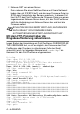

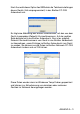
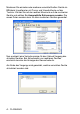

Table Of Contents
- Netzwerkhandbuch
- Internet-Adressen
- Einführung
- WICHTIGE INFORMATIONEN: VORSCHRIFTEN
- Inhalt
- 1 Unix-Druck
- 2 TCP/IP-Druck
- Von Windows NT® 4.0, Windows® 2000/ XP/LAN-Server und Warp Server drucken
- Überblick
- Windows NT® 4.0 und Windows® 2000/XP (TCP/IP) Konfiguration
- Windows® 2000/XP-Druck (Druckertreiber noch nicht installiert)
- Windows® 2000/XP-Druck (Druckertreiber bereits installiert)
- Windows NT® 4.0 Druck
- Windows NT® 4.0 Druck Brother Peer-to-Peer Software installieren
- Windows NT® 4.0 Druck Drucker verknüpfen
- Windows NT® 4.0 Druck Zweiten Brother-LPR-Anschluss hinzufügen
- Weitere Informationen
- Von Windows NT® 4.0, Windows® 2000/ XP/LAN-Server und Warp Server drucken
- 3 Peer-to-Peer-Druck
- 4 Peer-to-Peer-Druck NetBIOS
- Peer-to-Peer-Druck mit NetBIOS unter Windows® 95/98/Me/2000/XP, Windows NT® 4.0, LAN Server und OS/2 Warp Server
- 5 Internet-Druck unter Windows® konfigurieren
- Brother Internet Print installieren
- Überblick
- Allgemeine Informationen zu Brother Internet Print
- Brother Internet Print: Brother Print/FaxServer konfigurieren
- Brother Internet Print: Print/FaxServer mit BRAdmin Professional konfigurieren
- Brother Internet Print: PrintServer mit einem Web- Browser konfigurieren
- Brother Internet Print: Installation der BIP- Software unter Windows® 95/98/Me/2000/XP und Windows NT® 4.0
- Zweiten Brother-Internetanschluss hinzufügen
- Windows® 2000/XP IPP-Druck
- Eine andere URL angeben
- Weitere Informationen
- Brother Internet Print installieren
- 6 Novell NetWare-Druck
- Novell NetWare-Druck konfigurieren
- Überblick
- Allgemeine Informationen
- Mit NWADMIN für NetWare 5 einen NDPS-Drucker erzeugen
- NDPS-Manager
- NDPS-Broker
- Druckeragenten erstellen
- NetWare 3- und NetWare 4-Systeme konfigurieren
- PrintServer für den Netzwerkbetrieb (Bindery Warteschlangenserver) mit BRAdmin Professional erstellen
- PrintServer für den Netzwerkbetrieb (NDS Warteschlangenserver) mit BRAdmin Professional erstellen
- PrintServer für den Netzwerkbetrieb (NDS Warteschlangenserver) mit Novell NWADMIN und BRAdmin Professional erstellen
- PrintServer für den Netzwerkbetrieb (Dezentraler NDS Drucker) mit Novell NWAdmin und BRAdmin Professional erstellen
- Weitere Informationen
- Novell NetWare-Druck konfigurieren
- 7 Drucken von einem Macintosh®
- Druck über einen Macintosh® mittels AppleTalk® und TCP/IP oder das Apple® Netzwerkkonfigurationssystem
- Überblick
- Macintosh® Konfiguration (Mac OS® 8.6 - 9.2)
- PrintServer wählen (AppleTalk/EtherTalk)
- PrintServer wählen (TCP/IP)
- Macintosh-Konfiguration (Mac OS® X 10.1 - 10.2.1 oder höher)
- PrintServer wählen (AppleTalk/EtherTalk)
- PrintServer wählen (TCP/IP)
- Konfiguration ändern
- Weitere Informationen
- Druck von einem Macintosh® mittels der einfachen Netzwerkkonfiguration unter Mac OS® X
- Druck über einen Macintosh® mittels AppleTalk® und TCP/IP oder das Apple® Netzwerkkonfigurationssystem
- 8 DLC-Druck
- 9 Web-basiertes Management
- 10 Einstellungen über das Funktionstastenfeld
- 11 TCP/IP Konfiguration
- TCP/IP-Informationen zuweisen
- Überblick
- IP-Adresse über das Funktionstastenfeld des Geräts zuweisen (nur bei Modellen mit LCD-Anzeige)
- IP-Adresse mit BRAdmin Professional ändern
- IP-Adresse mit BRAdmin Professional und dem IPX/SPX-Protokoll einrichten
- IP-Adresse mit BRAdmin Professional und dem TPC/IP-Protokoll einstellen
- IP-Adresse über DHCP konfigurieren
- IP-Adresse über APIPA konfigurieren
- IP-Adresse des Print/FaxServers mit ARP konfigurieren
- IP-Adresse über RARP konfigurieren
- IP-Adresse über BOOTP konfigurieren
- TCP/IP-Informationen zuweisen
- 12 Internet (Nur bei MFC)
- 13 Problemlösung
- Überblick
- Installationsprobleme
- Zurücksetzen des Print/FaxServers auf die werkseitigen Voreinstellungen (Test-Taste)
- Gelegentliche Probleme
- Problemlösung für TCP/IP
- UNIX-Problemlösung
- Problemlösung für Windows NT® 4.0/LAN-Server (TCP/IP)
- Problemlösung für Windows® 95/98/Me Peer-to-Peer-Druck (LPR)
- Problemlösung für Windows® 95/98/Me Peer-to- Peer-Druck (HP JetAdmin kompatible Methode)
- Problemlösung für Windows® 95/98/Me/2000/XP und Windows NT® 4.0 Peer-to-Peer-Druck (NetBIOS)
- Problemlösung für Brother Internet Print (TCP/IP)
- Problemlösung für Windows® 95/98/Me/2000/XP IPP
- Problemlösung für Novell Netware
- Problemlösung für AppleTalk
- Problemlösung für DLC/LLC
- Problemlösung für Web-Browser (TCP/IP)
- Problemlösung für Internet-Fax
- Anhang
- Stichwortverzeichnis

ANHANG A - 5
Firmware mit Hilfe von BRAdmin Professional
aktualisieren
Mit dem Dienstprogramm BRAdmin Professional kann der Brother
Print/FaxServer leicht neu programmiert werden.
1
Rufen Sie BRAdmin Professional auf.
2
Markieren Sie den entsprechenden Print/FaxServer. Wählen
Sie das Steuerungsmenü und anschließend „Firmware laden“.
Drücken Sie STRG+<Auswahl> oder
UMSCHALTTASTE+<Auswahl> bei jedem weiteren Drucker,
um mehrere Print/FaxServer auszuwählen.
Die neue Softwareversion kann auf drei Arten zum PrintServer
gesendet werden. Ungeachtet der gewählten Methode müssen
Sie immer ein Kennwort für den PrintServer eingeben. Das
Standardkennwort für den Print/FaxServer lautet
access
.
3
TFTP (Upgrade von diesem PC)
Verwenden Sie diese Methode, wenn Sie bereits TCP/IP auf
Ihrem PC installiert haben. BRAdmin Professional sendet dann
die neuen Firmware-Daten mit dem TFTP-Protokoll zum Print/
FaxServer.
4
TFTP (von TFTP-Server abrufen)
Ist ein TFTP-Server in Ihrem Netzwerk installiert (viele Unix-
Systeme bieten TFTP-Unterstützung), so wollen Sie
möglicherweise diese Option verwenden. Die neue Firmware-Datei
muss sich im TFTP-Startverzeichnis auf Ihrem TFTP-Server
befinden. In diesem Fall lässt Ihr PC den
Print/FaxServer
die
Firmware-Daten vom zugewiesenen TFTP-Server lesen. Das
Upgrade schlägt fehl, wenn nicht der korrekte Dateiname
angegeben wird. Außerdem müssen Sie gewährleisten, dass die
Firmware-Datei so eingestellt ist, dass sie vom
Print/FaxServer
gelesen werden kann. Auf Unix-Systemen können Dateiattribute
mit dem Befehl
„
chmod“ vorgegeben werden. So kann mit
chmod
filename 666
zum Beispiel jeder auf den Dateinamen zugreifen.
Vergewissern Sie sich auch, dass der TFTP-Service auf Ihrem
Unix-Server läuft.