
Software User's Guide

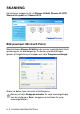
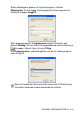
Table Of Contents
- PROGRAMANVÄNDARENS GUIDE
- Innehållsförteckning
- 1 Använda maskinens skrivarfunktion
- 2 Inställningar av skrivardrivrutiner (endast Windows®)
- 3 Skanna med Windows®
- 4 Använda ControlCenter2.0 (För Windows®)
- 5 Använda fjärrinställning (För Windows®) (Endast för MFC-8440 och MFC-8840D)
- 6 Använda Brother PC-FAX-funktionen (För Windows®) (Endast för MFC-8440 och MFC-8840D)
- PC-Fax-sändning
- Ställa in kortnummer
- Brother adressbok
- Programmera in en medlem i adressboken
- Ställa in en grupp för gruppsändning
- Redigera medlemsinformation
- Radera en medlem eller en grupp
- Exportera adressboken
- Importera till adressboken
- Ställa in försättsblad
- Ange information för försättsblad
- Sända ett dokument med PC-Fax med användargränssnittet Fax-stil
- Sända ett dokument med PC-Fax med användargränssnittet Enkel stil
- Ställa in PC-Fax på mottagning
- 7 Använda maskinen med Macintosh®
- Installera på en USB-utrustad Apple® Macintosh®
- Använda Brothers skrivardrivrutin med Apple® Macintosh® (Mac OS® 8.6 - 9.2)
- Använda Brothers skrivardrivrutin med Apple® Macintosh® (Mac OS® X)
- Använda PS-drivrutinen med Apple® Macintosh®
- Sända ett fax från ditt Macintosh®-program (Endast för MFC-8440 och MFC-8840D)
- Använda Brother TWAIN-skannerdrivrutin med Macintosh®
- Använda Presto!® PageManager®
- Använda ControlCenter2.0 (för Mac OS® X 10.2.1 eller senare)
- MFC Remote Fjärrinställning (Mac OS® X) (Endast för MFC-8440 och MFC-8840D)
- 8 Nätverksskanning (Windows® 98/98SE/Me/2000 Professional och XP)
- 9 Brother Nätverks PC-FAX (Endast för MFC-8440 och MFC-8840D)
- Register
- brother SWE

4 - 3 ANVÄNDA CONTROLCENTER2.0
SKANNING
Här beskrivs knapparna för att Skanna till bild, Skanna till OCR,
Skanna till e-post och Skanna till fil.
■
Bild (Grundinställning: Microsoft Paint)
— Du kan skanna in en
bild direkt i ett bildredigeringsprogram. Du kan välja målprogram,
till exempel MS Paint, Corel PhotoPaint, Adobe PhotoShop eller
något annat bildredigeringsprogram som är installerat på datorn.
■
OCR (Grundinställning: MS WordPad)
— Du kan skanna in en
sida eller ett dokument, köra OCR-programmet automatiskt och
infoga text (inte en bild) i ett ordbehandlingsprogram. Du kan
välja ett målordbehandlingsprogram, till exempel WordPad, MS
Word, Word Perfect eller något annat program som är installerat
på datorn.
■
E-post (Grundinställning: ditt e-postprogram) — Du kan läsa in
en sida eller ett dokument direkt in ett e-postprogram som en
bilaga. Du kan välja filtyp och upplösning för bilagan.
■
Fil — Du kan skanna direkt till en fil på datorn. Du kan vid behov
ändra filtyp och målmapp.
ControlCenter2.0 ger dig möjlighet att konfigurera
maskinvaruknappen Scan för varje skanningfunktion. Välj
Härdvarusektion i konfigurationsmenyn för varje skanningsknapp.
ANPASSAD SKANNING
Du kan konfigurera knappnamnet och inställningarna för en knapp
genom att högerklicka på den och följa anvisningarna.