
Software User's Guide
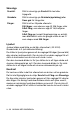
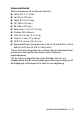
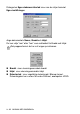

Table Of Contents
- PROGRAMANVÄNDARENS GUIDE
- Innehållsförteckning
- 1 Använda maskinens skrivarfunktion
- 2 Inställningar av skrivardrivrutiner (endast Windows®)
- 3 Skanna med Windows®
- 4 Använda ControlCenter2.0 (För Windows®)
- 5 Använda fjärrinställning (För Windows®) (Endast för MFC-8440 och MFC-8840D)
- 6 Använda Brother PC-FAX-funktionen (För Windows®) (Endast för MFC-8440 och MFC-8840D)
- PC-Fax-sändning
- Ställa in kortnummer
- Brother adressbok
- Programmera in en medlem i adressboken
- Ställa in en grupp för gruppsändning
- Redigera medlemsinformation
- Radera en medlem eller en grupp
- Exportera adressboken
- Importera till adressboken
- Ställa in försättsblad
- Ange information för försättsblad
- Sända ett dokument med PC-Fax med användargränssnittet Fax-stil
- Sända ett dokument med PC-Fax med användargränssnittet Enkel stil
- Ställa in PC-Fax på mottagning
- 7 Använda maskinen med Macintosh®
- Installera på en USB-utrustad Apple® Macintosh®
- Använda Brothers skrivardrivrutin med Apple® Macintosh® (Mac OS® 8.6 - 9.2)
- Använda Brothers skrivardrivrutin med Apple® Macintosh® (Mac OS® X)
- Använda PS-drivrutinen med Apple® Macintosh®
- Sända ett fax från ditt Macintosh®-program (Endast för MFC-8440 och MFC-8840D)
- Använda Brother TWAIN-skannerdrivrutin med Macintosh®
- Använda Presto!® PageManager®
- Använda ControlCenter2.0 (för Mac OS® X 10.2.1 eller senare)
- MFC Remote Fjärrinställning (Mac OS® X) (Endast för MFC-8440 och MFC-8840D)
- 8 Nätverksskanning (Windows® 98/98SE/Me/2000 Professional och XP)
- 9 Brother Nätverks PC-FAX (Endast för MFC-8440 och MFC-8840D)
- Register
- brother SWE
3 - 14 SKANNA MED WINDOWS
®
Skanntyp
Ljushet
Justera bilden med hjälp av det här alternativet (-50 till 50).
Grundvärdet är 0 (en mellaninställning).
Du ställer in ljusstyrkan genom att dra reglaget till höger (ljusare bild)
eller vänster (mörkare bild). Om du inte vill använda reglaget för att
ställa in kontrasten kan du skriva ett värde i rutan.
Om den skannade bilden är för ljus ställer du in ett lägre värde och
skannar dokumentet på nytt. Om den skannade bilden är för mörk
ställer du in ett högre värde och skannar dokumentet på nytt.
Kontrast
Du kan bara ställa in det här alternativet om du har valt en gråskala.
Det är inte tillgängligt om du väljer Svartvit och Färg som Skanntyp.
Du ökar eller minskar kontrasten genom att föra reglaget till vänster
eller höger. En ökning framhäver bildens mörka och ljusa avsnitt,
medan en minskning framhäver bildens grå avsnitt. Om du inte vill
använda reglaget för att ställa in kontrasten kan du skriva ett värde i
rutan.
Svartvit: Ställ in skanntyp på Svartvit för text eller
linjegrafik.
Gråskala: Ställ in skanntyp på Gråskala (spridning) eller
Sann grå för fotografier.
Färger: Ställ in ett av följande alternativ:
256 färger, som skannar upp till 256 färger, eller
24bit Färg, som skannar upp till 16,8 miljoner
färger.
24bit Färg ger korrekt färgåtergivning av en bild,
men bildfilen blir cirka tre gånger större än en fil
som skapas med 256 färger.