
Software User's Guide

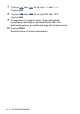
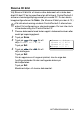
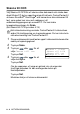


Table Of Contents
- PROGRAMANVÄNDARENS GUIDE
- Innehållsförteckning
- 1 Använda maskinens skrivarfunktion
- 2 Inställningar av skrivardrivrutiner (endast Windows®)
- 3 Skanna med Windows®
- 4 Använda ControlCenter2.0 (För Windows®)
- 5 Använda fjärrinställning (För Windows®) (Endast för MFC-8440 och MFC-8840D)
- 6 Använda Brother PC-FAX-funktionen (För Windows®) (Endast för MFC-8440 och MFC-8840D)
- PC-Fax-sändning
- Ställa in kortnummer
- Brother adressbok
- Programmera in en medlem i adressboken
- Ställa in en grupp för gruppsändning
- Redigera medlemsinformation
- Radera en medlem eller en grupp
- Exportera adressboken
- Importera till adressboken
- Ställa in försättsblad
- Ange information för försättsblad
- Sända ett dokument med PC-Fax med användargränssnittet Fax-stil
- Sända ett dokument med PC-Fax med användargränssnittet Enkel stil
- Ställa in PC-Fax på mottagning
- 7 Använda maskinen med Macintosh®
- Installera på en USB-utrustad Apple® Macintosh®
- Använda Brothers skrivardrivrutin med Apple® Macintosh® (Mac OS® 8.6 - 9.2)
- Använda Brothers skrivardrivrutin med Apple® Macintosh® (Mac OS® X)
- Använda PS-drivrutinen med Apple® Macintosh®
- Sända ett fax från ditt Macintosh®-program (Endast för MFC-8440 och MFC-8840D)
- Använda Brother TWAIN-skannerdrivrutin med Macintosh®
- Använda Presto!® PageManager®
- Använda ControlCenter2.0 (för Mac OS® X 10.2.1 eller senare)
- MFC Remote Fjärrinställning (Mac OS® X) (Endast för MFC-8440 och MFC-8840D)
- 8 Nätverksskanning (Windows® 98/98SE/Me/2000 Professional och XP)
- 9 Brother Nätverks PC-FAX (Endast för MFC-8440 och MFC-8840D)
- Register
- brother SWE

NÄTVERKSSKANNING 8 - 10
Skanna till fil
Välj Skanna till fil om du vill skanna ett svartvitt dokument eller ett
färgdokument och sända det direkt till den PC du har specificerat på
ditt nätverk. Filen sparas i den mapp och det filformat du har angivit
i ControlCenter2.0 på avsedd PC. Du kan ändra
knappkonfigurationen för
Scan
.
(Se
Skanna till fil:
på sidan 4-15.)
1
Placera dokumentet med texten uppåt i dokumentmataren eller
nedåt på kopieringsglaset.
2
Tryck på
Scan
.
3
Tryck på eller för att
välja
Skanna till fil
.
Tryck på
Set
.
4
Tryck på eller för att
välja mottagare.
Tryck på
Set
.
Om du uppmanas att ange en pinkod, ska du ange den
fyrsiffriga pinkoden för den mottagande datorn på
kontrollpanelen.
Tryck på
Set
.
Maskinen börjar att skanna dokumentet.
Vid nätverksskanning används ControlCenter2.0-alternativen
enbart för konfigurering av skannerknappen. Du kan inte starta
nätverksskanning från ControlCenter2.0.
▲
Skanna > E-Post
Skanna till bild
Skanna till ocr
▼
Skanna till fil
Välj
▲▼
& Set