
Software User's Guide


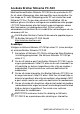

Table Of Contents
- PROGRAMANVÄNDARENS GUIDE
- Innehållsförteckning
- 1 Använda maskinens skrivarfunktion
- 2 Inställningar av skrivardrivrutiner (endast Windows®)
- 3 Skanna med Windows®
- 4 Använda ControlCenter2.0 (För Windows®)
- 5 Använda fjärrinställning (För Windows®) (Endast för MFC-8440 och MFC-8840D)
- 6 Använda Brother PC-FAX-funktionen (För Windows®) (Endast för MFC-8440 och MFC-8840D)
- PC-Fax-sändning
- Ställa in kortnummer
- Brother adressbok
- Programmera in en medlem i adressboken
- Ställa in en grupp för gruppsändning
- Redigera medlemsinformation
- Radera en medlem eller en grupp
- Exportera adressboken
- Importera till adressboken
- Ställa in försättsblad
- Ange information för försättsblad
- Sända ett dokument med PC-Fax med användargränssnittet Fax-stil
- Sända ett dokument med PC-Fax med användargränssnittet Enkel stil
- Ställa in PC-Fax på mottagning
- 7 Använda maskinen med Macintosh®
- Installera på en USB-utrustad Apple® Macintosh®
- Använda Brothers skrivardrivrutin med Apple® Macintosh® (Mac OS® 8.6 - 9.2)
- Använda Brothers skrivardrivrutin med Apple® Macintosh® (Mac OS® X)
- Använda PS-drivrutinen med Apple® Macintosh®
- Sända ett fax från ditt Macintosh®-program (Endast för MFC-8440 och MFC-8840D)
- Använda Brother TWAIN-skannerdrivrutin med Macintosh®
- Använda Presto!® PageManager®
- Använda ControlCenter2.0 (för Mac OS® X 10.2.1 eller senare)
- MFC Remote Fjärrinställning (Mac OS® X) (Endast för MFC-8440 och MFC-8840D)
- 8 Nätverksskanning (Windows® 98/98SE/Me/2000 Professional och XP)
- 9 Brother Nätverks PC-FAX (Endast för MFC-8440 och MFC-8840D)
- Register
- brother SWE

NÄTVERKSSKANNING 8 - 6
Skanna till e-post (e-postserver)
(Endast för MFC-8440 och MFC-8840D)
Välj Skanna till e-post (e-postserver) för att skanna ett svartvitt
dokument eller ett färgdokument och sända det direkt till en
e-postadress från maskinen. Ditt dokument sänds som e-postbilaga
i svartvitt PDF eller TIFF-format, men du kan även välja färgformat
med PDF eller JPEG.
1
Placera dokumentet med texten uppåt i dokumentmataren eller
nedåt på kopieringsglaset.
2
Tryck på
Scan
.
3
Tryck på eller för att välja
Skanna > E-Post
.
Tryck på
Set
.
4
Tryck på eller för att
välja
E-postserver
.
Tryck på
Set
.
—ELLER—
Gå till steg 5 om du bara har ställts in endast en e-postserver.
5
Tryck på eller för att välja
Ändra kvalitet
.
Tryck på
Set
.
6
Tryck på eller för att välja
Färg 150 ppt
,
Färg 300 ppt
,
Färg 600 ppt
,
S/V 200 ppt
eller
S/V 200×100 ppt
.
Tryck på
Set
.
Gå till steg 7 om du har valt
Färg 150 ppt
,
Färg 300 ppt
eller
Färg 600 ppt
i steg 6.
—ELLER—
Gå till steg 8 om du har valt
S/V 200 ppt
eller
S/V 200×100 ppt
i steg 6.
Skanna till e-post (e-postserver) kräver SMTP/POP3
kompatibel e-postserver. (Se
bruksanvisningen för NC-9100h
nätverkskort på CD-ROM-skivan.)
▲
Skanna > E-Post
Skanna till bild
Skanna till ocr
▼
Skanna till fil
Välj
▲▼
& Set