
Software User's Guide

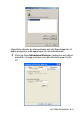
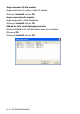
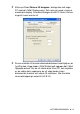
Table Of Contents
- PROGRAMANVÄNDARENS GUIDE
- Innehållsförteckning
- 1 Använda maskinens skrivarfunktion
- 2 Inställningar av skrivardrivrutiner (endast Windows®)
- 3 Skanna med Windows®
- 4 Använda ControlCenter2.0 (För Windows®)
- 5 Använda fjärrinställning (För Windows®) (Endast för MFC-8440 och MFC-8840D)
- 6 Använda Brother PC-FAX-funktionen (För Windows®) (Endast för MFC-8440 och MFC-8840D)
- PC-Fax-sändning
- Ställa in kortnummer
- Brother adressbok
- Programmera in en medlem i adressboken
- Ställa in en grupp för gruppsändning
- Redigera medlemsinformation
- Radera en medlem eller en grupp
- Exportera adressboken
- Importera till adressboken
- Ställa in försättsblad
- Ange information för försättsblad
- Sända ett dokument med PC-Fax med användargränssnittet Fax-stil
- Sända ett dokument med PC-Fax med användargränssnittet Enkel stil
- Ställa in PC-Fax på mottagning
- 7 Använda maskinen med Macintosh®
- Installera på en USB-utrustad Apple® Macintosh®
- Använda Brothers skrivardrivrutin med Apple® Macintosh® (Mac OS® 8.6 - 9.2)
- Använda Brothers skrivardrivrutin med Apple® Macintosh® (Mac OS® X)
- Använda PS-drivrutinen med Apple® Macintosh®
- Sända ett fax från ditt Macintosh®-program (Endast för MFC-8440 och MFC-8840D)
- Använda Brother TWAIN-skannerdrivrutin med Macintosh®
- Använda Presto!® PageManager®
- Använda ControlCenter2.0 (för Mac OS® X 10.2.1 eller senare)
- MFC Remote Fjärrinställning (Mac OS® X) (Endast för MFC-8440 och MFC-8840D)
- 8 Nätverksskanning (Windows® 98/98SE/Me/2000 Professional och XP)
- 9 Brother Nätverks PC-FAX (Endast för MFC-8440 och MFC-8840D)
- Register
- brother SWE

8 - 1 NÄTVERKSSKANNING
8
Om du vill använda maskinen som nätverksskanner måste du
installera nätverkskortet NC-9100h i din maskin och konfigurera det
med TCP/IP- och inställningar för din e-postserver om du använder
Skanna till e-post (e-postserver). Du kan konfigurera eller ändra
NC-9100h-inställningar från din maskins kontrollpanel, med
BRAdmin Professional-verktyget och med Web Management
BRAdmin. (Se bruksanvisningen för NC-9100h nätverkskort på
CD-ROM-skivan.)
Nätverkslicens
Den här produkten åtföljs av en licens för en pc. Om du kompletterar
med ett nätverkskort för LAN NC-9100h med licens för upp till 4
ytterligare användare kan du installera programsviten MFL-Pro,
inklusive ScanSoft
®
PaperPort
®
9.0SE på upp till 5 pc och använda
den i ett nätverk. Köp NL-5 om du vill använda fler än 5 pc med
ScanSoft
®
PaperPort
®
9.0SE installerat. Detta är ett licenspaket för
upp till 5 ytterligare användare. Kontakta din Brothers-återförsäljare
om du vill köpa NL-5.
Registrera din dator med maskinen
Följ anvisningarna nedan om du vill ändra maskinen som
registrerades med din PC när du installerade MFL-Pro.
1
För Windows
®
98/Me/2000
Gå till Start-menyn och välj Kontrollpanelen, Skannrar och
kameror. Högerklicka därefter på skannerikonen och välj
Egenskaper för att visa dialogrutan med egenskaper för
nätverksskannern.
För Windows
®
XP
Gå till Start-menyn och välj Kontrollpanelen, Skrivare och
annan maskinvara, Skannrar och kameror (eller
Kontrollpanelen, Skannrar och kameror).
Nätverksskanning
(Windows
®
98/98SE/Me/2000 Professional och XP)
De skärmbilder som visas i det här kapitlet är hämtade från
MFC-8840D.
Högst 25 klienter kan vara anslutna samtidigt till en maskin på
ett nätverk. Om till exempel 30 klienter försöker att nå maskinen
på samma gång, visas inte fem av dem på skärmen.