
Software User's Guide
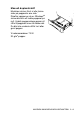
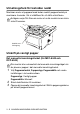
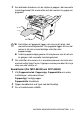
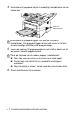
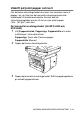
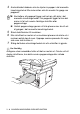
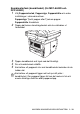
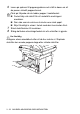

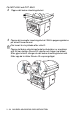
Table Of Contents
- PROGRAMANVÄNDARENS GUIDE
- Innehållsförteckning
- 1 Använda maskinens skrivarfunktion
- 2 Inställningar av skrivardrivrutiner (endast Windows®)
- 3 Skanna med Windows®
- 4 Använda ControlCenter2.0 (För Windows®)
- 5 Använda fjärrinställning (För Windows®) (Endast för MFC-8440 och MFC-8840D)
- 6 Använda Brother PC-FAX-funktionen (För Windows®) (Endast för MFC-8440 och MFC-8840D)
- PC-Fax-sändning
- Ställa in kortnummer
- Brother adressbok
- Programmera in en medlem i adressboken
- Ställa in en grupp för gruppsändning
- Redigera medlemsinformation
- Radera en medlem eller en grupp
- Exportera adressboken
- Importera till adressboken
- Ställa in försättsblad
- Ange information för försättsblad
- Sända ett dokument med PC-Fax med användargränssnittet Fax-stil
- Sända ett dokument med PC-Fax med användargränssnittet Enkel stil
- Ställa in PC-Fax på mottagning
- 7 Använda maskinen med Macintosh®
- Installera på en USB-utrustad Apple® Macintosh®
- Använda Brothers skrivardrivrutin med Apple® Macintosh® (Mac OS® 8.6 - 9.2)
- Använda Brothers skrivardrivrutin med Apple® Macintosh® (Mac OS® X)
- Använda PS-drivrutinen med Apple® Macintosh®
- Sända ett fax från ditt Macintosh®-program (Endast för MFC-8440 och MFC-8840D)
- Använda Brother TWAIN-skannerdrivrutin med Macintosh®
- Använda Presto!® PageManager®
- Använda ControlCenter2.0 (för Mac OS® X 10.2.1 eller senare)
- MFC Remote Fjärrinställning (Mac OS® X) (Endast för MFC-8440 och MFC-8840D)
- 8 Nätverksskanning (Windows® 98/98SE/Me/2000 Professional och XP)
- 9 Brother Nätverks PC-FAX (Endast för MFC-8440 och MFC-8840D)
- Register
- brother SWE

ANVÄNDA MASKINENS SKRIVARFUNKTION 1 - 6
4
Använd båda händerna när du skjuter in papper i det manuella
inmatningsfacket tills matarrullen och din maskin får grepp om
papperet.
5
När utskriften har matats ut ur maskinen placerar du nästa ark i
mataren enligt steg 4 ovan. Upprepa samma procedur för varje
sida som ska skrivas ut.
Kombifacket (För MFC-8840D och DCP-8045D)
1
Välj Pappersstorlek, Papperstyp, Papperskälla och andra
inställningar i skrivardrivrutinen.
Papperstyp: Vanligt papper
Papperskälla: Kombifack
2
Öppna kombifacket och tryck ned det försiktigt.
3
Dra ut kombifackets stödflik.
■
Kontrollera att papperet ligger rakt och på rätt plats i det
manuella inmatningsfacket. Om papperet ligger fel kan det
matas in fel och orsaka felaktiga utskrifter eller
pappersstopp.
■
Undvik pappersstopp genom att inte placera mer än ett ark
åt gången i det manuella inmatningsfacket.