
Software User's Guide
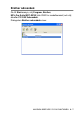

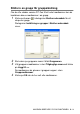
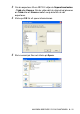
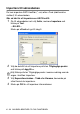
Table Of Contents
- PROGRAMANVÄNDARENS GUIDE
- Innehållsförteckning
- 1 Använda maskinens skrivarfunktion
- 2 Inställningar av skrivardrivrutiner (endast Windows®)
- 3 Skanna med Windows®
- 4 Använda ControlCenter2.0 (För Windows®)
- 5 Använda fjärrinställning (För Windows®) (Endast för MFC-8440 och MFC-8840D)
- 6 Använda Brother PC-FAX-funktionen (För Windows®) (Endast för MFC-8440 och MFC-8840D)
- PC-Fax-sändning
- Ställa in kortnummer
- Brother adressbok
- Programmera in en medlem i adressboken
- Ställa in en grupp för gruppsändning
- Redigera medlemsinformation
- Radera en medlem eller en grupp
- Exportera adressboken
- Importera till adressboken
- Ställa in försättsblad
- Ange information för försättsblad
- Sända ett dokument med PC-Fax med användargränssnittet Fax-stil
- Sända ett dokument med PC-Fax med användargränssnittet Enkel stil
- Ställa in PC-Fax på mottagning
- 7 Använda maskinen med Macintosh®
- Installera på en USB-utrustad Apple® Macintosh®
- Använda Brothers skrivardrivrutin med Apple® Macintosh® (Mac OS® 8.6 - 9.2)
- Använda Brothers skrivardrivrutin med Apple® Macintosh® (Mac OS® X)
- Använda PS-drivrutinen med Apple® Macintosh®
- Sända ett fax från ditt Macintosh®-program (Endast för MFC-8440 och MFC-8840D)
- Använda Brother TWAIN-skannerdrivrutin med Macintosh®
- Använda Presto!® PageManager®
- Använda ControlCenter2.0 (för Mac OS® X 10.2.1 eller senare)
- MFC Remote Fjärrinställning (Mac OS® X) (Endast för MFC-8440 och MFC-8840D)
- 8 Nätverksskanning (Windows® 98/98SE/Me/2000 Professional och XP)
- 9 Brother Nätverks PC-FAX (Endast för MFC-8440 och MFC-8840D)
- Register
- brother SWE

6 - 10 ANVÄNDA BROTHER PC-FAX-FUNKTIONEN
Redigera medlemsinformation
1
Välj den medlem eller grupp du vill redigera.
2
Klicka på redigeringsikonen .
3
Redigera medlems- eller gruppinformationen.
4
Spara ändringarna genom att klicka på OK.
Radera en medlem eller en grupp
1
Välj den medlem eller grupp som du vill radera.
2
Klicka på raderingsikonen .
3
Klicka på OK när dialogrutan Bekräfta borttagning visas.
Exportera adressboken
Du kan exportera hela adressboken till en ASCII-textfil (*.csv). Om
du vill kan du dessutom välja och spara ett vCard (visitkort) som
sedan läggs in i varje medlems utgående e-post. (Ett vCard är ett
elektroniskt visitkort med avsändarens kontaktinformation.)
Gör så här för att exportera aktuell adressbok:
1
Gå till adressboken och välj Arkiv, markera Exportera och
klicka på Text.
—ELLER—
Klicka på vCard och gå till steg 5.
2
Välj de datafält du vill exportera från listan Tillgängliga poster
och klicka på Lägg till>>.
Du måste välja en medlem innan du skapar ett vCard (visitkort).
Om du väljer vCard i steg 1 kommer Filformat: att anges som
vCard (*.vcf).
Välj posterna i den ordning du vill visa dem.