
Software User's Guide
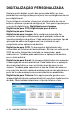

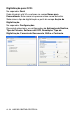
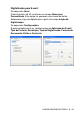
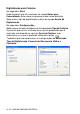
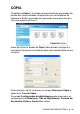
Table Of Contents
- MANUAL DE UTILIZAÇÃO DO SOFTWARE
- Índice
- 1 Utilizar o aparelho como impressora
- Usar o controlador de impressora Brother
- Como imprimir o documento
- Impressão e envio de faxes em simultâneo
- Teclas de operação da impressora
- 2 Configurações do controlador da impressora (Apenas Windows®)
- 3 Como digitalizar usando o Windows®
- Digitalizar um documento (Apenas Windows® XP)
- Digitalizar um documento
- Utilizar a tecla de digitalização (Para utilizadores do cabo de interface USB ou Paralela)
- Usar ScanSoft® PaperPort® 9.0SE e OmniPage® OCR
- Visualizar itens
- Organizar itens nas pastas
- Ligações rápidas para outras aplicações
- O ScanSoft® OmniPage® OCR permite converter textos com imagens em texto editável
- Pode Importar itens de outras aplicações
- Pode Exportar itens para outros formatos
- Como desinstalar o PaperPort® 9.0SE e ScanSoft® OmniPage® OCR
- 4 Uso do ControlCenter2.0 (Para Windows®)
- 5 Usar a Configuração Remota do MFC (Windows®) (apenas para MFC-8440 e MFC-8840D)
- 6 Usar o software PC-FAX da Brother (Para Windows®) (apenas para MFC-8440 e MFC-8840D)
- Envio de PC-FAX
- Configuração de Marcação rápida
- Livro endereços Brother
- Configurar um membro do livro de endereços
- Configurar um grupo para distribuição
- Editar informação do membro
- Eliminar um membro ou grupo
- Exportar livro de endereços
- Importar para o livro de endereços
- Configurar uma folha de rosto
- Introdução de Informações da Página de Rosto
- Enviar ficheiro como FAX PC usando a interface de utilizador do estilo Facsimile
- Enviar um ficheiro como FAX PC utilizando a interface de utilizador do estilo simples
- Configurar a recepção PC-FAX
- 7 Usar o aparelho com um Macintosh®
- Configurar o Apple® Macintosh® equipado com USB
- Usar o controlador da impressora Brother com o Apple® Macintosh® (Mac OS® 8.6 - 9.2)
- Usar controladores de impressora Brother com o Apple® Macintosh® (Mac OS® X)
- Usar o controlador de impressora PS com o Apple® Macintosh®
- Enviar um fax da aplicação de Macintosh® (Apenas para MFC-8440 e MFC-8840D)
- Utilizar o controlador do scanner TWAIN Brother com o Macintosh®
- Utilizar o Presto!® PageManager®
- Utilizar o ControlCenter2.0 (Para utilizadores de Mac OS® X 10.2.1 ou superior)
- Configuração remota do MFC (Mac OS® X) (apenas para MFC-8440 e MFC-8840D)
- 8 Digitalizar em Rede (Apenas para Windows® 98/98SE/Me/2000 Professional e XP)
- 9 Sofware PC-FAX de Rede da Brother (apenas para MFC-8440 e MFC-8840D)
- Índice remissivo
- brother POR

4 - 11 USO DO CONTROLCENTER2.0
DIGITALIZAÇÃO PERSONALIZADA
Existem quatro botões a partir dos quais pode definir as suas
preferências e configurações para ajustar as suas exigências de uso
para digitalização.
Para configurar um botão, clique com o botão direito do rato no
botão e, aparece a janela de configuração. Tem quatro opções para
a acção de digitalização, Digitalização para Imagem,
Digitalização para OCR, Digitalização para E-mail e
Digitalização para Ficheiro.
Digitalização para Imagem: Esta configuração permite-lhe
converter uma página directamente para qualquer software de
visualização/edição de gráficos. Pode seleccionar qualquer tipo de
aplicação de editor de imagem que tiver instalado no seu
computador como aplicação de destino.
Digitalização para OCR: Os documentos digitalizados são
convertidos em ficheiros de texto editáveis. Se tiver um software de
OCR de outros fabricantes instalado no computador, pode
seleccioná-lo. Também pode seleccionar a aplicação de destino
para o texto editável.
Digitalização para E-mail: As imagens digitalizadas são anexadas
à mensagem de correio electrónico. Pode seleccionar a aplicação
de correio electrónico a usar se instalou mais de uma no seu
sistema. Também pode seleccionar o tipo de ficheiro do anexo e
criar uma lista de envio rápido de endereços de correio electrónico a
partir do livro de endereços de correio electrónico predefinido.
Digitalização para Ficheiro: Esta opção permite guardar uma
imagem digitalizada em qualquer directório num disco rígido local ou
de rede. Pode também seleccionar o tipo de ficheiro a usar.