
Software User's Guide
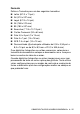
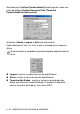
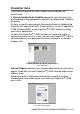
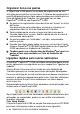
Table Of Contents
- MANUAL DE UTILIZAÇÃO DO SOFTWARE
- Índice
- 1 Utilizar o aparelho como impressora
- Usar o controlador de impressora Brother
- Como imprimir o documento
- Impressão e envio de faxes em simultâneo
- Teclas de operação da impressora
- 2 Configurações do controlador da impressora (Apenas Windows®)
- 3 Como digitalizar usando o Windows®
- Digitalizar um documento (Apenas Windows® XP)
- Digitalizar um documento
- Utilizar a tecla de digitalização (Para utilizadores do cabo de interface USB ou Paralela)
- Usar ScanSoft® PaperPort® 9.0SE e OmniPage® OCR
- Visualizar itens
- Organizar itens nas pastas
- Ligações rápidas para outras aplicações
- O ScanSoft® OmniPage® OCR permite converter textos com imagens em texto editável
- Pode Importar itens de outras aplicações
- Pode Exportar itens para outros formatos
- Como desinstalar o PaperPort® 9.0SE e ScanSoft® OmniPage® OCR
- 4 Uso do ControlCenter2.0 (Para Windows®)
- 5 Usar a Configuração Remota do MFC (Windows®) (apenas para MFC-8440 e MFC-8840D)
- 6 Usar o software PC-FAX da Brother (Para Windows®) (apenas para MFC-8440 e MFC-8840D)
- Envio de PC-FAX
- Configuração de Marcação rápida
- Livro endereços Brother
- Configurar um membro do livro de endereços
- Configurar um grupo para distribuição
- Editar informação do membro
- Eliminar um membro ou grupo
- Exportar livro de endereços
- Importar para o livro de endereços
- Configurar uma folha de rosto
- Introdução de Informações da Página de Rosto
- Enviar ficheiro como FAX PC usando a interface de utilizador do estilo Facsimile
- Enviar um ficheiro como FAX PC utilizando a interface de utilizador do estilo simples
- Configurar a recepção PC-FAX
- 7 Usar o aparelho com um Macintosh®
- Configurar o Apple® Macintosh® equipado com USB
- Usar o controlador da impressora Brother com o Apple® Macintosh® (Mac OS® 8.6 - 9.2)
- Usar controladores de impressora Brother com o Apple® Macintosh® (Mac OS® X)
- Usar o controlador de impressora PS com o Apple® Macintosh®
- Enviar um fax da aplicação de Macintosh® (Apenas para MFC-8440 e MFC-8840D)
- Utilizar o controlador do scanner TWAIN Brother com o Macintosh®
- Utilizar o Presto!® PageManager®
- Utilizar o ControlCenter2.0 (Para utilizadores de Mac OS® X 10.2.1 ou superior)
- Configuração remota do MFC (Mac OS® X) (apenas para MFC-8440 e MFC-8840D)
- 8 Digitalizar em Rede (Apenas para Windows® 98/98SE/Me/2000 Professional e XP)
- 9 Sofware PC-FAX de Rede da Brother (apenas para MFC-8440 e MFC-8840D)
- Índice remissivo
- brother POR

3 - 22 COMO DIGITALIZAR USANDO O WINDOWS
®
Organizar itens nas pastas
O PaperPort
®
9.0SE possui um sistema de organização de fácil
utilização para organizar os seus itens. O sistema de organização é
constituído pelas pastas e itens seleccionados para visualização na
Vista de Ambiente de Trabalho. Um item pode ser um item
PaperPort
®
9.0SE ou não-PaperPort
®
9.0SE:
■
As pastas são organizadas numa estrutura em “árvore” na Vista
de Pastas.
Use esta secção para seleccionar as pastas e visualizar os
respectivos itens na Vista de Ambiente de Trabalho.
■
Pode simplesmente arrastar e largar um item numa pasta.
Quando seleccionar a pasta, liberte o botão do rato e o item é
armazenado nessa pasta.
■
As pastas podem ser “aninhadas”
—
ou seja, armazenadas
noutras pastas.
■
Quando fizer duplo clique sobre um pasta, os seus itens (tanto
ficheiros PaperPort
®
9.0SE MAX como ficheiros não-PaperPort
®
9.0SE aparecem no Ambiente de Trabalho.
■
Também pode usar o Explorador do Windows
®
para gerir as
pastas e itens apresentados na Vista de Ambiente de
Trabalho.
Ligações rápidas para outras aplicações
O ScanSoft
®
PaperPort
®
9.0SE reconhece automaticamente muitas
outras aplicações no computador e cria as respectivas “ligações de
trabalho”.
A barra Enviar Para que está no fundo da vista Ambiente de
Trabalho apresenta os ícones para essas aplicações hiperligadas.
Para usar uma ligação, arraste um item para um desses ícones para
executar a aplicação representada pelo ícone. Uma das utilizações
normais da barra Enviar Para é seleccionar um item e depois
enviá-lo por fax.
Este exemplo da barra Enviar Para apresenta várias aplicações com
atalhos para o PaperPort
®
9.0SE.
Se o PaperPort
®
9.0SE não reconhecer automaticamente uma das
aplicações no computador, pode criar um atalho manualmente
usando o comando
Criar Novo Atalho... .
(Consulte PaperPort
®
9.0SE na secção Documentação no CD-ROM
para mais informações sobre a criação de novas ligações).