
Software User's Guide


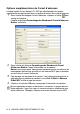
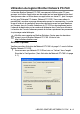
Table Of Contents
- GUIDE D'UTILISATION DU LOGICIEL
- Table des matières
- 1 Utilisation de l’appareil comme imprimante
- Utilisation du pilote d’imprimante de Brother
- Comment imprimer votre document
- Impression de documents et envoi ou réception de télécopies simultanées
- Touches d'opération d'impression
- 2 Réglages du pilote d'imprimante (Windows® uniquement)
- 3 Numérisation sous Windows®
- Numérisation d'un document (Pour Windows® XP uniquement)
- Numérisation d'un document
- Utilisation de la touche de numérisation (Pour les utilisateurs du câble d'interface parallèle ou USB)
- Utilisation de ScanSoft® PaperPort® 9.0SE et de OmniPage® OCR
- Affichage des éléments
- Organisation des éléments dans des dossiers
- Liens rapides vers d'autres applications
- ScanSoft® OmniPage® OCR vous permet de convertir un texte image en un texte éditable
- Importation des éléments d'une autre application
- Exportation des éléments dans d'autres formats
- Désinstallation de PaperPort® 9.0SE et de ScanSoft® OmniPage® OCR
- 4 Utilisation du ControlCenter2.0 (Pour Windows®)
- 5 Utilisation des réglages à distance du MFC (Pour Windows®) (Pour MFC-8440, MFC-8840D et MFC-8840DN uniquement)
- 6 Utilisation du logiciel Brother PC-FAX (Pour Windows®) (Pour MFC-8440, MFC-8840D et MFC-8840DN uniquement)
- Envoi de PC-FAX
- Numéros abrégés -- Configuration
- Carnet d’Adresses de Brother
- Enregistrement d’un membre dans le Carnet d’adresses
- Enregistrement d'un groupe pour la diffusion de télécopies
- Modification des coordonnées d’un membre
- Suppression d’un membre ou d’un groupe
- Exportation du Carnet d’adresses
- Importation vers le Carnet d’adresses
- Configuration d’une page de couverture
- Saisie des informations sur la page de couverture
- Envoi d'un fichier comme PC-FAX en utilisant l’interface utilisateur du Style télécopie
- Envoi d'un fichier comme PC-FAX en utilisant l’interface utilisateur du format Style simple
- Configuration de la réception PC-FAX
- 7 Utilisation de votre appareil avec un Macintosh®
- Configuration du système d'exploitation Apple® Macintosh® équipé d'un port USB.
- Utilisation du pilote d'imprimante de Brother sous Apple® Macintosh® (Mac OS® 8.6-9.2)
- Utilisation du pilote d'imprimante de Brother sous Apple® Macintosh® (Mac OS® X)
- Utilisation du pilote PS (PS driver) sous Apple® Macintosh
- Envoi d’une télécopie depuis une application sous Macintosh® (Pour MFC-8440, MFC-8840D et MFC-8840DN uniquement)
- Utilisation du pilote TWAIN pour le numériseur de Brother sur Macintosh®
- Utilisation de Presto!® PageManager®
- Utilisation du ControlCenter2.0 (Pour Mac OS® X 10.2.1 ou version supérieure)
- Comment désactiver la fonction Chargement automatique dans le ControlCenter2.0
- NUMÉRISER
- NUMÉRISATION PERSONNALISÉE
- COPIE
- PARAMÈTRES DE PÉRIPHÉRIQUE (Pour MFC-8440, MFC-8840D et MFC-8840DN uniquement)
- NUMÉRISER
- NUMÉRISATION PERSONNALISÉE
- COPIE
- PARAMÈTRES DE PÉRIPHÉRIQUE (Pour MFC-8440, MFC-8840D et MFC-8840DN uniquement)
- Réglages à distance du MFC (MFC Remote Setup) (Mac OS® X) (Pour MFC-8440, MFC-8840D et MFC-8840DN uniquement)
- 8 Numérisation réseau (Windows® 98/98SE/Me/2000 Professional et XP uniquement)
- 9 Logiciel Brother Network PC-FAX (Pour MFC-8440, MFC-8840D et MFC-8840DN uniquement)
- Index
- brother CAN-FRE

9 - 3 LOGICIEL BROTHER NETWORK PC-FAX
Options supplémentaires du Carnet d'adresses
Lorsque l'option Activer Network PC-FAX est sélectionnée trois options
supplémentaires apparaissent dans la fenêtre de contact du carnet d'adresses.
1
Dans la boîte de dialogue Carnet d'Adresses, cliquez sur l'icône pour
ajouter un membre.
La boîte de dialogue Paramétrage des Membres du Carnet d'Adresses
Brother s'affichera
2
Dans la boîte de dialogue Paramétrage des Membres du Carnet
d'Adresses Brother, tapez l'information sur le membre.
Nom est un champ requis. Vous pouvez également entrer une adresse de
messageries électronique (courriel) et une adresse MFC pour le membre
contenu dans le carnet d'adresses.
3
Pour envoyer un document à ce contact, il est nécessaire de spécifier la
méthode d'envoi préférée en cochant la case Fax, E-Mail ou Adresse
E-Mail MFC à côté du nom du contact.
4
Cliquez sur le bouton OK pour sauvegarder l'information du membre.
Si vous souhaitez envoyer un document à ce contact au moyen de plus
d'une méthode, il vous faut créer un second contact et sélectionner une
option différente, Télécopie, Adresse courriel ou Adresse courriel MFC.