
Software User's Guide
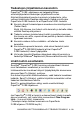

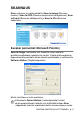
Table Of Contents
- OHJELMISTON KÄYTTÖOPAS
- Sisällysluettelo
- 1 Laitteen käyttö tulostimena
- 2 Tulostinohjaimen asetukset (vain Windows®)
- 3 Skannerin käyttö Windows®-käyttöjärjestelmässä
- Asiakirjan skannaaminen (vain Windows® XP)
- Asiakirjan skannaminen
- Skannausnäppäimen käyttö (USB- tai rinnakkaiskaapelin käyttäjille)
- ScanSoft® PaperPort® 9.0SE -ohjelman ja OmniPage®-tekstintunnistuksen käyttö
- Tiedostojen katselu
- Tiedostojen järjestäminen kansioihin
- Linkit muihin sovelluksiin
- ScanSoft® OmniPage® -tekstintunnistusohjelma muuntaa kuvan muokkauskelpoiseksi tekstiksi
- Tiedostojen tuominen muista sovelluksista
- Muissa muodoissa olevien tiedostojen vieminen
- PaperPort® 9.0SE - ja ScanSoft® OmniPage® OCR -ohjelmien poistaminen
- 4 ControlCenter2.0:n käyttäminen (Windows®)
- 5 MFC Remote Setup -ohjelman käyttö (Windows®) (Ainoastaan MFC-8440 ja MFC-8840D)
- 6 Brother PC-FAX-ohjelman käyttö (Windows®-käyttäjille) (Ainoastaan MFC-8440 ja MFC-8840D)
- PC-FAX-faksin lähettäminen
- Lyhytvalinta-asetukset
- Brother-osoitekirja
- Nimen lisääminen osoitekirjaan
- Ryhmän asettaminen sarjalähetystä varten
- Jäsentietojen muokkaaminen
- Jäsenen tai ryhmän poistaminen
- Osoitekirjan vieminen
- Osoitekirjan tuominen
- Sähköisen kansilehden laatiminen
- Kansilehden tietojen syöttäminen
- PC-FAX-faksiviestin lähettäminen Faksityyli-käyttöliittymästä
- PC-FAX-faksiviestin lähettäminen yksinkertaisen tyylin käyttöliittymästä
- PC-FAX-vastaanottoasetukset
- 7 Laitteen käyttö Macintosh®-tietokoneen kanssa
- Asetukset (USB-liittymällä varustettu Apple® Macintosh®)
- Brother-tulostinohjaimen käyttö Apple® Macintosh® -tietokoneen kanssa (Mac OS® 8.6 - 9.2)
- Brother-tulostinohjaimen käyttö Apple® Macintosh® (Mac OS® X) -tietokoneen kanssa
- PS-tulostinohjaimen käyttö Apple® Macintosh® -tietokoneen kanssa
- Faksin lähettäminen Macintosh® -sovelluksesta (ainoastaan MFC-8440 ja MFC-8840D)
- Brother TWAIN -skanneriohjaimen käyttö Macintosh® -tietokoneen kanssa
- Presto!® PageManager® käyttö
- ControlCenter2.0:n käyttö (Mac OS® X 10.2.1 tai uudempi)
- MFC Remote Setup (Mac OS® X) (Ainoastaan MFC-8440 ja MFC-8840D)
- 8 Verkkoskannaus (vain Windows® 98/98SE/Me/2000 Professional ja XP)
- 9 Brother Network PC-FAX-ohjelmisto (Ainoastaan MFC-8440 ja MFC-8840D)
- Hakemisto
- brother FIN

CONTROLCENTER2.0:N KÄYTTÄMINEN 4 - 3
SKANNAA
Scan- osassa on neljä painiketta: Scan to Image (Skannaa kuvaksi),
Scan to OCR (Skannaa tekstintunnistusohjelmaan), Scan to E-mail
(Skannaa sähköpostiin) ja Scan to File (Skannaa tiedostoon).
■
Kuvaksi (Oletussovellus: Microsoft Paint) — skannaa asiakirjan
suoraan grafiikan katselu- ja muokkausohjelmaan. Valittavana
on mikä tahansa tietokoneeseen asennettu grafiikan katselu- tai
muokkausohjelma kuten MS Paint, Corel PhotoPaint, Adobe
PhotoShop jne.
■
Tekstintunnistusohjelmaan (Oletussovellus: MS WordPad) —
skannaa asiakirjan, käynnistää tekstintunnistusohjelman ja
siirtää tekstin (ei kuvat) tekstinkäsittelyohjelmaan. Valittavana on
mikä tahansa tietokoneeseen asennettu tekstinkäsittelyohjelma
kuten WordPad, MS Word, Word Perfect jne.
■
Sähköpostiin (Oletussovellus: oletussähköpostiohjelmasi) —
skannaa asiakirjan suoraan sähköpostiohjelmaan tavalliseksi
liitetiedostoksi. Voit valitaliitetiedoston muodon ja
erottelutarkkuuden.
■
Tiedostoon — skannaa asiakirjan suoraan tiedostoksi
kiintolevylle. Muuta tarpeen mukaan tiedostomuotoa ja
kohdehakemistoa.
ControlCenter2.0 -ohjelmalla voit määrittää laitteen Scan
(Skannaus) -näppäimen toiminta-asetukset jokaista skannaustapaa
varten. Valitse jokaisen SCAN -painikkeen asetusvalikosta Device
Button (Laitteistopainike).
MUKAUTETTU SKANNAUS
Voit muutta Custom Scan- valikossa olevien painikkeiden nimiä ja
toiminta-asetuksia käyttötarkoituksesi mukaan napsauttamalla
painiketta hiiren oikealla painikkeella ja valitsemalla asetukset
valikoista.