
Software User's Guide



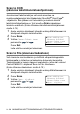
Table Of Contents
- OHJELMISTON KÄYTTÖOPAS
- Sisällysluettelo
- 1 Laitteen käyttö tulostimena
- 2 Tulostinohjaimen asetukset (vain Windows®)
- 3 Skannerin käyttö Windows®-käyttöjärjestelmässä
- Asiakirjan skannaaminen (vain Windows® XP)
- Asiakirjan skannaminen
- Skannausnäppäimen käyttö (USB- tai rinnakkaiskaapelin käyttäjille)
- ScanSoft® PaperPort® 9.0SE -ohjelman ja OmniPage®-tekstintunnistuksen käyttö
- Tiedostojen katselu
- Tiedostojen järjestäminen kansioihin
- Linkit muihin sovelluksiin
- ScanSoft® OmniPage® -tekstintunnistusohjelma muuntaa kuvan muokkauskelpoiseksi tekstiksi
- Tiedostojen tuominen muista sovelluksista
- Muissa muodoissa olevien tiedostojen vieminen
- PaperPort® 9.0SE - ja ScanSoft® OmniPage® OCR -ohjelmien poistaminen
- 4 ControlCenter2.0:n käyttäminen (Windows®)
- 5 MFC Remote Setup -ohjelman käyttö (Windows®) (Ainoastaan MFC-8440 ja MFC-8840D)
- 6 Brother PC-FAX-ohjelman käyttö (Windows®-käyttäjille) (Ainoastaan MFC-8440 ja MFC-8840D)
- PC-FAX-faksin lähettäminen
- Lyhytvalinta-asetukset
- Brother-osoitekirja
- Nimen lisääminen osoitekirjaan
- Ryhmän asettaminen sarjalähetystä varten
- Jäsentietojen muokkaaminen
- Jäsenen tai ryhmän poistaminen
- Osoitekirjan vieminen
- Osoitekirjan tuominen
- Sähköisen kansilehden laatiminen
- Kansilehden tietojen syöttäminen
- PC-FAX-faksiviestin lähettäminen Faksityyli-käyttöliittymästä
- PC-FAX-faksiviestin lähettäminen yksinkertaisen tyylin käyttöliittymästä
- PC-FAX-vastaanottoasetukset
- 7 Laitteen käyttö Macintosh®-tietokoneen kanssa
- Asetukset (USB-liittymällä varustettu Apple® Macintosh®)
- Brother-tulostinohjaimen käyttö Apple® Macintosh® -tietokoneen kanssa (Mac OS® 8.6 - 9.2)
- Brother-tulostinohjaimen käyttö Apple® Macintosh® (Mac OS® X) -tietokoneen kanssa
- PS-tulostinohjaimen käyttö Apple® Macintosh® -tietokoneen kanssa
- Faksin lähettäminen Macintosh® -sovelluksesta (ainoastaan MFC-8440 ja MFC-8840D)
- Brother TWAIN -skanneriohjaimen käyttö Macintosh® -tietokoneen kanssa
- Presto!® PageManager® käyttö
- ControlCenter2.0:n käyttö (Mac OS® X 10.2.1 tai uudempi)
- MFC Remote Setup (Mac OS® X) (Ainoastaan MFC-8440 ja MFC-8840D)
- 8 Verkkoskannaus (vain Windows® 98/98SE/Me/2000 Professional ja XP)
- 9 Brother Network PC-FAX-ohjelmisto (Ainoastaan MFC-8440 ja MFC-8840D)
- Hakemisto
- brother FIN

3 - 19 SKANNERIN KÄYTTÖ WINDOWS
®
-KÄYTTÖJÄRJESTELMÄSSÄ
Scan to OCR
(skannaa tekstintunnistusohjelmaan)
Jos skannaat tekstiasiakirjaa voit ensin muuntaa se
muokkauskelpoiseksi tekstitiedostoksi ScanSoft
®
OmniPage
®
-ohjelmalla. Sen jälkeen voit tarkastella ja muokata tekstiä
tekstinkäsittelyohjelmassa. Voit muuttaa
Scan
-näppäimen
toiminta-asetuksia. (Katso Skannaa tekstintunnistusohjelmaan:
sivulla 4-13.)
1
Aseta asiakirja tekstipuoli ylöspäin arkinsyöttölaitteeseen tai
tekstipuoli alaspäin valotustasolle.
2
Paina
Scan
.
3
Valitse
Skann:Tekst.tunn
painamalla tai .
Paina
Set
.
Laite aloittaa asiakirjan lukemisen.
Scan to File (skannaa tiedostoon)
Voit skannata mustavalkoisia ja värilllisiä alkuperäiskappaleita
tietokoneelle ja tallentaa ne tiedostoina haluamiisi kansioihin.
Tiedostotyyppi ja kansio riippuvat asetuksista, jotka olet valinnut
ControlCenter2.0 -ohjelman Scan to File -ikkunassa.
(Katso Skannaa tiedostoon: sivulla 4-15.)
1
Aseta asiakirja tekstipuoli ylöspäin arkinsyöttölaitteeseen tai
tekstipuoli alaspäin valotustasolle.
2
Paina
Scan
.
3
Valitse
Skan. tiedost.
painamalla tai .
Paina
Set
.
Laite aloittaa asiakirjan lukemisen.
▲
Skan.sähköpost.
Skannaa kuvaksi
Skann:Tekst.tunn
▼
Skan. tiedost.
Valitse
▲▼
& Set
▲
Skan.sähköpost.
Skannaa kuvaksi
Skann:Tekst.tunn
▼
Skan. tiedost.
Valitse
▲▼
& Set