
Software User's Guide
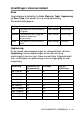

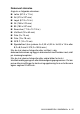
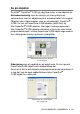
Table Of Contents
- PROGRAMVAREHÅNDBOK
- Innholdsfortegnelse
- 1 Bruke maskinen som skriver
- 2 Stille inn skriverdriveren (kun for Windows®)
- 3 Slik skanner du i Windows®
- Skanne et dokument (kun for Windows® XP)
- Skanne et dokument
- Bruke skanntasten (for brukere av USB- eller parallellgrensesnittkabel)
- Bruke ScanSoft® PaperPort® 9.0SE og OmniPage® OCR
- Se på objekter
- Ordne objektene dine i mapper
- Hurtigkoblinger til andre brukerprogrammer
- ScanSoft® OmniPage® OCR lar deg konvertere bildetekst til tekst du kan redigere
- Du kan importere objekter fra andre brukerprogrammer
- Du kan eksportere objekter i andre formater
- Slik avinstallerer du PaperPort® 9.0SE og ScanSoft® OmniPage® OCR
- 4 Bruke ControlCenter2.0 (For Windows®)
- 5 Bruke MFC-fjernoppsett (for Windows®) (kun for MFC-8440 og MFC-8840D)
- 6 Bruke programmet Brother PC-FAX (For Windows®) (kun for MFC-8440 og MFC-8840D)
- PC-FAX-sending
- Oppsett for Hurtigvalg
- Brother Adressebok
- Legge til et medlem i adresseboken
- Sette opp en gruppe for gruppesending
- Redigere medlemsinformasjon
- Slette et medlem eller en gruppe
- Eksportere adresseboken
- Importere til adressebok
- Sette opp en Forside
- Legge inn forsideinformasjon
- Sende en fil som en PC-FAX med Faksstil som brukergrensesnitt
- Sende en fil som en PC-FAX med Enkel stil som brukergrensesnitt
- Sette opp PC-FAX-mottak
- 7 Bruke maskinen med en Macintosh®-maskin
- Sette opp din USB-utstyrte Apple® Macintosh®
- Bruke Brother-skriverdriveren med en Apple® Macintosh® (Mac OS® 8.6 - 9.2)
- Bruke Brother-skriverdriveren med en Apple® Macintosh® (Mac OS® X)
- Bruke PS-skriverdriveren med en Apple® Macintosh®
- Sende en telefaks fra din Macintosh® applikasjon (kun for MFC-8440 og MFC-8840D)
- Bruke Brother TWAIN-skannerdriveren med en Macintosh®
- Bruke Presto!® PageManager®
- Bruke ControlCenter2.0 (For Mac OS® X 10.2.1 eller nyere)
- MFC-fjernoppsett (Mac OS® X) (kun for MFC-8440 og MFC-8840D)
- 8 Skanning i nettverk (kun Windows® 98/98SE/Me/2000 Professional og XP)
- 9 Programmet Brother Nettverk PC-FAX (kun for MFC-8440 og MFC-8840D)
- Stikkordliste
- brother NOR

SLIK SKANNER DU I WINDOWS
®
3 - 13
Innstillinger i skannervinduet
Scan
Velg bildetype for bildefilen fra Foto, Web eller Tekst. Oppløsning
og Scan Type vil bli endret for hver standardinnstilling.
Standardinnstillingene er:
Oppløsning
Du kan endre skanneoppløsningen fra rullegardinlisten i boksen
Oppløsning. Høyere oppløsninger bruker mer minne og
overføringstid, men kan gi et finere skannet bilde. Følgende tabell
viser innstillingene for oppløsninger soom er tilgjengelig for hver
fargemodus.
Bildetype Oppløsning Scan Type
Foto Velg denne når du skal skanne
fotografier.
300 x 300 dpi 24-bits farge
Internett Velg dette hvis du vil legge det
skannede bildet ut på
Internett-sider.
100 x 100 dpi 24-bits farge
Tekst Velg denne når du skal skanne
tekst.
200 x 200 dpi Svarthvitt
Oppløsning Svarthvitt / Grå
(feiloppretting)
256 farger Ekte grå /
24-bits farge
100 x 100 dpi Ja Ja Ja
150 x 150 dpi Ja Ja Ja
200 x 200 dpi Ja Ja Ja
300 x 300 dpi Ja Ja Ja
400 x 400 dpi Ja Ja Ja
600 x 600 dpi Ja Ja Ja
1200 x 1200 dpi Ja Nei Ja
2400 x 2400 dpi Ja Nei Ja
4800 x 4800 dpi Ja Nei Ja
9600 x 9600 dpi Ja Nei Ja