
Software User's Guide
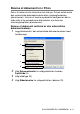
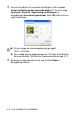
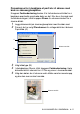
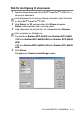
Table Of Contents
- PROGRAMVAREHÅNDBOK
- Innholdsfortegnelse
- 1 Bruke maskinen som skriver
- 2 Stille inn skriverdriveren (kun for Windows®)
- 3 Slik skanner du i Windows®
- Skanne et dokument (kun for Windows® XP)
- Skanne et dokument
- Bruke skanntasten (for brukere av USB- eller parallellgrensesnittkabel)
- Bruke ScanSoft® PaperPort® 9.0SE og OmniPage® OCR
- Se på objekter
- Ordne objektene dine i mapper
- Hurtigkoblinger til andre brukerprogrammer
- ScanSoft® OmniPage® OCR lar deg konvertere bildetekst til tekst du kan redigere
- Du kan importere objekter fra andre brukerprogrammer
- Du kan eksportere objekter i andre formater
- Slik avinstallerer du PaperPort® 9.0SE og ScanSoft® OmniPage® OCR
- 4 Bruke ControlCenter2.0 (For Windows®)
- 5 Bruke MFC-fjernoppsett (for Windows®) (kun for MFC-8440 og MFC-8840D)
- 6 Bruke programmet Brother PC-FAX (For Windows®) (kun for MFC-8440 og MFC-8840D)
- PC-FAX-sending
- Oppsett for Hurtigvalg
- Brother Adressebok
- Legge til et medlem i adresseboken
- Sette opp en gruppe for gruppesending
- Redigere medlemsinformasjon
- Slette et medlem eller en gruppe
- Eksportere adresseboken
- Importere til adressebok
- Sette opp en Forside
- Legge inn forsideinformasjon
- Sende en fil som en PC-FAX med Faksstil som brukergrensesnitt
- Sende en fil som en PC-FAX med Enkel stil som brukergrensesnitt
- Sette opp PC-FAX-mottak
- 7 Bruke maskinen med en Macintosh®-maskin
- Sette opp din USB-utstyrte Apple® Macintosh®
- Bruke Brother-skriverdriveren med en Apple® Macintosh® (Mac OS® 8.6 - 9.2)
- Bruke Brother-skriverdriveren med en Apple® Macintosh® (Mac OS® X)
- Bruke PS-skriverdriveren med en Apple® Macintosh®
- Sende en telefaks fra din Macintosh® applikasjon (kun for MFC-8440 og MFC-8840D)
- Bruke Brother TWAIN-skannerdriveren med en Macintosh®
- Bruke Presto!® PageManager®
- Bruke ControlCenter2.0 (For Mac OS® X 10.2.1 eller nyere)
- MFC-fjernoppsett (Mac OS® X) (kun for MFC-8440 og MFC-8840D)
- 8 Skanning i nettverk (kun Windows® 98/98SE/Me/2000 Professional og XP)
- 9 Programmet Brother Nettverk PC-FAX (kun for MFC-8440 og MFC-8840D)
- Stikkordliste
- brother NOR

SLIK SKANNER DU I WINDOWS
®
3 - 3
Skanne et dokument inn i PCen
Det er to måter du kan skanne en hel side på. Du kan enten bruke
den automatiske dokumentmateren eller skannerglassplaten
(planskanner). Hvis du vil skanne og deretter beskjære en del av
siden etter å ha prøveskannet dokumentet, må du bruke
skannerglassplaten (planskanner).
Skanne et dokument ved bruk av den automatiske
dokumentmateren
1
Legg dokumentet i den automatiske dokumentmateren med
forsiden opp.
2
Velg Dokumentmater fra rullegardinlisten i boksen
Papirkilde (A).
3
Velg bildetype (B).
4
Velg Sidestørrelse fra rullegardinlisten i boksen (D).
A
B
C
D