
Software User's Guide
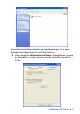
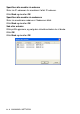
Table Of Contents
- PROGRAMVAREHÅNDBOK
- Innholdsfortegnelse
- 1 Bruke maskinen som skriver
- 2 Stille inn skriverdriveren (kun for Windows®)
- 3 Slik skanner du i Windows®
- Skanne et dokument (kun for Windows® XP)
- Skanne et dokument
- Bruke skanntasten (for brukere av USB- eller parallellgrensesnittkabel)
- Bruke ScanSoft® PaperPort® 9.0SE og OmniPage® OCR
- Se på objekter
- Ordne objektene dine i mapper
- Hurtigkoblinger til andre brukerprogrammer
- ScanSoft® OmniPage® OCR lar deg konvertere bildetekst til tekst du kan redigere
- Du kan importere objekter fra andre brukerprogrammer
- Du kan eksportere objekter i andre formater
- Slik avinstallerer du PaperPort® 9.0SE og ScanSoft® OmniPage® OCR
- 4 Bruke ControlCenter2.0 (For Windows®)
- 5 Bruke MFC-fjernoppsett (for Windows®) (kun for MFC-8440 og MFC-8840D)
- 6 Bruke programmet Brother PC-FAX (For Windows®) (kun for MFC-8440 og MFC-8840D)
- PC-FAX-sending
- Oppsett for Hurtigvalg
- Brother Adressebok
- Legge til et medlem i adresseboken
- Sette opp en gruppe for gruppesending
- Redigere medlemsinformasjon
- Slette et medlem eller en gruppe
- Eksportere adresseboken
- Importere til adressebok
- Sette opp en Forside
- Legge inn forsideinformasjon
- Sende en fil som en PC-FAX med Faksstil som brukergrensesnitt
- Sende en fil som en PC-FAX med Enkel stil som brukergrensesnitt
- Sette opp PC-FAX-mottak
- 7 Bruke maskinen med en Macintosh®-maskin
- Sette opp din USB-utstyrte Apple® Macintosh®
- Bruke Brother-skriverdriveren med en Apple® Macintosh® (Mac OS® 8.6 - 9.2)
- Bruke Brother-skriverdriveren med en Apple® Macintosh® (Mac OS® X)
- Bruke PS-skriverdriveren med en Apple® Macintosh®
- Sende en telefaks fra din Macintosh® applikasjon (kun for MFC-8440 og MFC-8840D)
- Bruke Brother TWAIN-skannerdriveren med en Macintosh®
- Bruke Presto!® PageManager®
- Bruke ControlCenter2.0 (For Mac OS® X 10.2.1 eller nyere)
- MFC-fjernoppsett (Mac OS® X) (kun for MFC-8440 og MFC-8840D)
- 8 Skanning i nettverk (kun Windows® 98/98SE/Me/2000 Professional og XP)
- 9 Programmet Brother Nettverk PC-FAX (kun for MFC-8440 og MFC-8840D)
- Stikkordliste
- brother NOR

8 - 1 SKANNING I NETTVERK
8
For å bruke maskinen som en nettverksskanner, må nettverkskortet
NC-9100h være installert i maskinen og konfigurert med innstillingene
for TCP/IP og e-postserver hvis du benytter Skann til e-post
(e-postserver). Du kan angi eller endre innstillingene for
nettverkskortet NC-9100h fra Kontrollpanel til din maskin eller ved
hjelp av BRAdmin Professional Utility eller Web Management
BRAdmin. (Referer til brukermanualen for NC-9100h på CD-ROMen.)
Nettverkslisens
Dette produktet inkluderer én enkelt PC lisens. Hvis du kjøper et
ekstra nettverkskort LAN NC-9100h som inkluderer lisenser for opptil
4 ekstra brukere, kan du innstille programvaren MFL-Pro Software
Suite inkludert ScanSoft
®
PaperPort
®
9.0SE på opptil 5 PC'er for
bruk i et
nettverk. Hvis du ønsker å bruke mer enn 5 PC'er med ScanSoft
®
PaperPort
®
9.0SE installert, vennligst kjøp NL-5 som er en
avtalepakke for flere PC-lisenser for opptil 5 ekstra brukere. For å
kjøpe NL-5, vennligst kontakt din Brother-forhandler.
Registrere PCen med maskinen
Hvis du under installasjonen av MFL-Pro Suite (se
hurtigoppsettguiden) må endre maskinen som er registrert på PCen,
gjør du følgende:
1
For Windows
®
98/Me/2000
Fra Start-menyen, velg Kontrollpanel, Skannere og kamera
og høyreklikk ikonet Skannerenhet og velg Egenskaper for å
vise dialogboksen Egenskaper for nettverksskanner.
For Windows
®
XP
Fra Start-menyen, velg Kontrollpanel, Skrivere og annen
maskinvare, Skannere og kameraer (eller Kontrollpanel,
Skannere og kameraer).
Skanning i nettverk
(kun Windows
®
98/98SE/Me/2000 Professional og XP)
Skjermene som vises i dette kapitlet er fra MFC-8840D.
Maks 25 klienter kan kobles til én maskin i et nettverk. Hvis for
eksempel 30 klienter prøver å koble til samtidig, vil 5 av dem
ikke bli vist i displayet.