
Software User's Guide
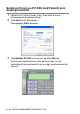
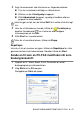
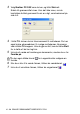
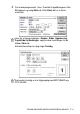
Table Of Contents
- PROGRAMVAREHÅNDBOK
- Innholdsfortegnelse
- 1 Bruke maskinen som skriver
- 2 Stille inn skriverdriveren (kun for Windows®)
- 3 Slik skanner du i Windows®
- Skanne et dokument (kun for Windows® XP)
- Skanne et dokument
- Bruke skanntasten (for brukere av USB- eller parallellgrensesnittkabel)
- Bruke ScanSoft® PaperPort® 9.0SE og OmniPage® OCR
- Se på objekter
- Ordne objektene dine i mapper
- Hurtigkoblinger til andre brukerprogrammer
- ScanSoft® OmniPage® OCR lar deg konvertere bildetekst til tekst du kan redigere
- Du kan importere objekter fra andre brukerprogrammer
- Du kan eksportere objekter i andre formater
- Slik avinstallerer du PaperPort® 9.0SE og ScanSoft® OmniPage® OCR
- 4 Bruke ControlCenter2.0 (For Windows®)
- 5 Bruke MFC-fjernoppsett (for Windows®) (kun for MFC-8440 og MFC-8840D)
- 6 Bruke programmet Brother PC-FAX (For Windows®) (kun for MFC-8440 og MFC-8840D)
- PC-FAX-sending
- Oppsett for Hurtigvalg
- Brother Adressebok
- Legge til et medlem i adresseboken
- Sette opp en gruppe for gruppesending
- Redigere medlemsinformasjon
- Slette et medlem eller en gruppe
- Eksportere adresseboken
- Importere til adressebok
- Sette opp en Forside
- Legge inn forsideinformasjon
- Sende en fil som en PC-FAX med Faksstil som brukergrensesnitt
- Sende en fil som en PC-FAX med Enkel stil som brukergrensesnitt
- Sette opp PC-FAX-mottak
- 7 Bruke maskinen med en Macintosh®-maskin
- Sette opp din USB-utstyrte Apple® Macintosh®
- Bruke Brother-skriverdriveren med en Apple® Macintosh® (Mac OS® 8.6 - 9.2)
- Bruke Brother-skriverdriveren med en Apple® Macintosh® (Mac OS® X)
- Bruke PS-skriverdriveren med en Apple® Macintosh®
- Sende en telefaks fra din Macintosh® applikasjon (kun for MFC-8440 og MFC-8840D)
- Bruke Brother TWAIN-skannerdriveren med en Macintosh®
- Bruke Presto!® PageManager®
- Bruke ControlCenter2.0 (For Mac OS® X 10.2.1 eller nyere)
- MFC-fjernoppsett (Mac OS® X) (kun for MFC-8440 og MFC-8840D)
- 8 Skanning i nettverk (kun Windows® 98/98SE/Me/2000 Professional og XP)
- 9 Programmet Brother Nettverk PC-FAX (kun for MFC-8440 og MFC-8840D)
- Stikkordliste
- brother NOR

6 - 20 BRUKE PROGRAMMET BROTHER PC-FAX
3
Under Utsatt ring angir du hvor mange ganger det skal ringe før
datamaskinen besvarer inngående anrop.
4
Under Lagre fil som bruker du Bla gjennom-knappen hvis du vil
endre banen der PC-FAX-filer skal lagres.
5
Under Filformat velger du .tif eller .max som lagringsformat for
det mottatte dokumentet. Standardformatet er .tif.
6
Hvis du vil, kan du merke av for Spill wave fil når Faks mottas
og skrive inn banen til wave-filen.
7
Hvis du vil at PC-FAX-mottak skal lastes inn automatisk når du
starter Windows
®
, merker du av for legg til i Oppstart katalog.
Vise nye PC-FAX-meldinger
Hver gang du begynner å motta en PC-FAX, blinker ikonet i
blått og rødt. Når faksen er mottatt, forblir ikonet rødt. Det røde ikonet
skifter til grønt når faksen er lest.
1
Start PaperPort
®
9.0SE.
2
Åpne mappen Mottatte fakser.
3
Dobbeltklikk en ny faks for å åpne og lese den.
Den uleste PC-meldingen vil ha dato og klokkeslett som tittel
inntil du gir den et filnavn.
Eksempel: "Fax 2-20-2002 16:40:21.tif"