
Software User's Guide

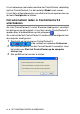
Table Of Contents
- SOFTWAREHANDLEIDING
- Inhoudsopgave
- 1 De machine als een printer gebruiken
- 2 Instellingen van de printerdriver (alleen voor Windows®)
- 3 Scannen bij gebruik van Windows®
- Een document scannen (alleen voor Windows® XP)
- Een document scannen
- De scan-toets gebruiken (voor gebruik met USB-of parallelle interfacekabel)
- ScanSoft® PaperPort® 9.0SE en OmniPage® OCR gebruiken
- Items bekijken
- Uw items in mappen rangschikken
- Koppelingen naar andere toepassingen
- ScanSoft® OmniPage® OCR gebruiken om tekst in een beeld om te zetten in tekst die u kunt bewerken
- Items uit andere toepassingen importeren
- Items in andere bestandsformaten exporteren
- PaperPort® 9.0SE en ScanSoft® OmniPage® OCR verwijderen
- 4 Het ControlCenter2.0 gebruiken (Voor Windows®)
- 5 MFC Remote Setup gebruiken (voor Windows®) (alleen voor MFC-8440 en MFC-8840D)
- 6 Brother PC-FAX software gebruiken (Voor Windows®) (alleen voor MFC-8440 en MFC-8840D)
- Faxen via de PC
- Snelkiezen instellen
- Het Brother-adresboek
- Iemand in het adresboek opnemen
- Nummergroepen voor het groepsverzenden instellen
- Gegevens van groepsleden bewerken
- Een naam of een groep verwijderen
- Het adresboek exporteren
- In het adresboek importeren
- Een voorblad instellen
- Informatie voor het voorblad invoeren
- Bestand verzenden als PC-Fax met faxstijl-interface
- Bestand verzenden als PC-Fax met interface in e-mailstijl
- PC-FAX instellen voor ontvangen
- 7 Uw machine met een Macintosh® gebruiken
- Een Apple® Macintosh® met USB instellen
- De printerdriver van Brother met uw Apple® Macintosh® (Mac OS® 8.6 - 9.2) gebruiken
- De printerdriver van Brother met uw Apple® Macintosh® (Mac OS® X) gebruiken
- De PS-driver van uw Apple® Macintosh® gebruiken
- Een fax verzenden via uw Macintosh® programma (alleen voor MFC-8440 en MFC-8840D)
- De Brother TWAIN-scanner driver gebruiken met uw Macintosh®
- Presto!® gebruiken PageManager®
- Het ControlCenter2.0 gebruiken (Voor Mac OS® X 10.2.1 of hoger)
- MFC Remote Setup (Mac OS® X) (alleen voor MFC-8440 en MFC-8840D)
- 8 Scannen in een netwerk (alleen Windows® 98/98SE/Me/2000 Professional en XP)
- 9 Brother Netwerk PC-FAX software (alleen voor MFC-8440 en MFC-8840D)
- Index
- brother DUT

SCANNEN BIJ GEBRUIK VAN WINDOWS
®
3 - 24
Items uit andere toepassingen importeren
U kunt items scannen, maar u kunt items ook op andere manieren
naar PaperPort
®
9.0SE overbrengen en in PaperPort
®
9.0SE-bestanden (MAX-bestanden) omzetten:
■
Vanuit een andere toepassing, zoals Microsoft
®
Excel, afdrukken
naar de bureaubladweergave.
■
Bestanden importeren die in andere formaten zijn opgeslagen,
zoals Windows
®
Bitmap (BMP) of Tagged Image File Format
(TIFF).
Items in andere bestandsformaten exporteren
U kunt PaperPort
®
9.0SE-items in diverse populaire
bestandsformaten opslaan of exporteren, bijvoorbeeld BMP, JPEG,
TIFF, PDF en zichzelf uitpakkende bestanden.
U kunt bijvoorbeeld een bestand voor een Internet-website maken
en dit als een JPEG-bestand exporteren. Websites gebruiken voor
het weergeven van beelden vaak JPEG-bestanden.
Een beeldbestand exporteren
1
Selecteer de opdracht Opslaan als in het keuzemenu op het
scherm van PaperPort
®
9.0SE. Het dialoogvenster Save
'XXXXX' as wordt geopend.
2
Selecteer het station en de directory waar u het bestand wilt
opslaan.
3
Geef een nieuwe bestandsnaam op en kies het bestandstype,
of selecteer een naam in het tekstvak voor de bestandsnaam.
(U kunt door de directory's en bestandsnamen bladeren om een
naam en locatie te kiezen.)
4
Klik op OK en sla uw bestand op, of klik op Stop om terug te
keren naar PaperPort
®
9.0SE zonder het bestand op te slaan.