
Software User's Guide
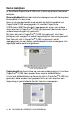
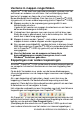
Table Of Contents
- SOFTWAREHANDLEIDING
- Inhoudsopgave
- 1 De machine als een printer gebruiken
- 2 Instellingen van de printerdriver (alleen voor Windows®)
- 3 Scannen bij gebruik van Windows®
- Een document scannen (alleen voor Windows® XP)
- Een document scannen
- De scan-toets gebruiken (voor gebruik met USB-of parallelle interfacekabel)
- ScanSoft® PaperPort® 9.0SE en OmniPage® OCR gebruiken
- Items bekijken
- Uw items in mappen rangschikken
- Koppelingen naar andere toepassingen
- ScanSoft® OmniPage® OCR gebruiken om tekst in een beeld om te zetten in tekst die u kunt bewerken
- Items uit andere toepassingen importeren
- Items in andere bestandsformaten exporteren
- PaperPort® 9.0SE en ScanSoft® OmniPage® OCR verwijderen
- 4 Het ControlCenter2.0 gebruiken (Voor Windows®)
- 5 MFC Remote Setup gebruiken (voor Windows®) (alleen voor MFC-8440 en MFC-8840D)
- 6 Brother PC-FAX software gebruiken (Voor Windows®) (alleen voor MFC-8440 en MFC-8840D)
- Faxen via de PC
- Snelkiezen instellen
- Het Brother-adresboek
- Iemand in het adresboek opnemen
- Nummergroepen voor het groepsverzenden instellen
- Gegevens van groepsleden bewerken
- Een naam of een groep verwijderen
- Het adresboek exporteren
- In het adresboek importeren
- Een voorblad instellen
- Informatie voor het voorblad invoeren
- Bestand verzenden als PC-Fax met faxstijl-interface
- Bestand verzenden als PC-Fax met interface in e-mailstijl
- PC-FAX instellen voor ontvangen
- 7 Uw machine met een Macintosh® gebruiken
- Een Apple® Macintosh® met USB instellen
- De printerdriver van Brother met uw Apple® Macintosh® (Mac OS® 8.6 - 9.2) gebruiken
- De printerdriver van Brother met uw Apple® Macintosh® (Mac OS® X) gebruiken
- De PS-driver van uw Apple® Macintosh® gebruiken
- Een fax verzenden via uw Macintosh® programma (alleen voor MFC-8440 en MFC-8840D)
- De Brother TWAIN-scanner driver gebruiken met uw Macintosh®
- Presto!® gebruiken PageManager®
- Het ControlCenter2.0 gebruiken (Voor Mac OS® X 10.2.1 of hoger)
- MFC Remote Setup (Mac OS® X) (alleen voor MFC-8440 en MFC-8840D)
- 8 Scannen in een netwerk (alleen Windows® 98/98SE/Me/2000 Professional en XP)
- 9 Brother Netwerk PC-FAX software (alleen voor MFC-8440 en MFC-8840D)
- Index
- brother DUT

SCANNEN BIJ GEBRUIK VAN WINDOWS
®
3 - 22
Uw items in mappen rangschikken
PaperPort
®
9.0SE heeft een gebruikersvriendelijk systeem voor het
archiveren en ordenen van uw items. Het archiveringssysteem
bestaat uit mappen en items die u kunt selecteren en in
Bureaubladbeeld kunt bekijken. Een item kan in PaperPort
®
9.0SE
zijn gemaakt, of in een andere toepassing (niet in PaperPort
®
9.0SE):
■
Mappen worden in de mapweergave gerangschikt in een
hiërarchische structuur.
U gebruikt dit venster om mappen te selecteren en om items in
de bureaubladweergave te bekijken.
■
U sleept een item gewoon naar een map en zet het daar neer.
Zodra de map is gemarkeerd, laat u de muisknop los. Het item
wordt dan in deze map opgeslagen.
■
Mappen kunnen worden “genest”
—
met andere woorden binnen
mappen kunnen andere mappen worden opgeslagen.
■
Als u op een map dubbelklikt, worden de items in die map (zowel
MAX-bestanden van PaperPort
®
9.0SE als andere bestanden die
niet in PaperPort
®
9.0SE zijn gemaakt) op het bureaublad
weergegeven.
■
Voor het beheren van de mappen en items die in
bureaubladweergave worden weergeven, kunt u ook
Windows
®
Verkenner gebruiken.
Koppelingen naar andere toepassingen
ScanSoft
®
PaperPort
®
9.0SE zal de meeste andere toepassingen op
uw computer automatisch herkennen en daar een koppeling voor
maken.
Op de balk Verzenden naar onder aan de bureaubladweergave
staan pictogrammen van de toepassingen waarnaar een koppeling
is gemaakt.
Als u een koppeling wilt gebruiken, sleept u een item naar de
koppeling in kwestie. De desbetreffende toepassing wordt dan
opgestart. Deze balk kan bijvoorbeeld worden gebruikt om een item
te selecteren en dit vervolgens te faxen.
Het volgende voorbeeld van een Verzenden naar balk toont diverse
toepassingen met koppelingen naar PaperPort
®
9.0SE.
Als PaperPort
®
9.0SE een van de toepassingen op uw computer niet
automatisch herkent, dient u handmatig een koppeling te maken met
behulp van de opdracht New Program Link....
(Raadpleeg de documentatie van PaperPort
®
9.0SE op de cd-rom
voor nadere informatie over het maken van nieuwe koppelingen.)