
Software User's Guide

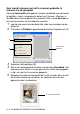
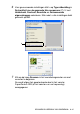
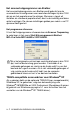

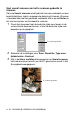
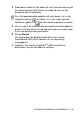
Table Of Contents
- SOFTWAREHANDLEIDING
- Inhoudsopgave
- 1 De machine als een printer gebruiken
- 2 Instellingen van de printerdriver (alleen voor Windows®)
- 3 Scannen bij gebruik van Windows®
- Een document scannen (alleen voor Windows® XP)
- Een document scannen
- De scan-toets gebruiken (voor gebruik met USB-of parallelle interfacekabel)
- ScanSoft® PaperPort® 9.0SE en OmniPage® OCR gebruiken
- Items bekijken
- Uw items in mappen rangschikken
- Koppelingen naar andere toepassingen
- ScanSoft® OmniPage® OCR gebruiken om tekst in een beeld om te zetten in tekst die u kunt bewerken
- Items uit andere toepassingen importeren
- Items in andere bestandsformaten exporteren
- PaperPort® 9.0SE en ScanSoft® OmniPage® OCR verwijderen
- 4 Het ControlCenter2.0 gebruiken (Voor Windows®)
- 5 MFC Remote Setup gebruiken (voor Windows®) (alleen voor MFC-8440 en MFC-8840D)
- 6 Brother PC-FAX software gebruiken (Voor Windows®) (alleen voor MFC-8440 en MFC-8840D)
- Faxen via de PC
- Snelkiezen instellen
- Het Brother-adresboek
- Iemand in het adresboek opnemen
- Nummergroepen voor het groepsverzenden instellen
- Gegevens van groepsleden bewerken
- Een naam of een groep verwijderen
- Het adresboek exporteren
- In het adresboek importeren
- Een voorblad instellen
- Informatie voor het voorblad invoeren
- Bestand verzenden als PC-Fax met faxstijl-interface
- Bestand verzenden als PC-Fax met interface in e-mailstijl
- PC-FAX instellen voor ontvangen
- 7 Uw machine met een Macintosh® gebruiken
- Een Apple® Macintosh® met USB instellen
- De printerdriver van Brother met uw Apple® Macintosh® (Mac OS® 8.6 - 9.2) gebruiken
- De printerdriver van Brother met uw Apple® Macintosh® (Mac OS® X) gebruiken
- De PS-driver van uw Apple® Macintosh® gebruiken
- Een fax verzenden via uw Macintosh® programma (alleen voor MFC-8440 en MFC-8840D)
- De Brother TWAIN-scanner driver gebruiken met uw Macintosh®
- Presto!® gebruiken PageManager®
- Het ControlCenter2.0 gebruiken (Voor Mac OS® X 10.2.1 of hoger)
- MFC Remote Setup (Mac OS® X) (alleen voor MFC-8440 en MFC-8840D)
- 8 Scannen in een netwerk (alleen Windows® 98/98SE/Me/2000 Professional en XP)
- 9 Brother Netwerk PC-FAX software (alleen voor MFC-8440 en MFC-8840D)
- Index
- brother DUT

SCANNEN BIJ GEBRUIK VAN WINDOWS
®
3 - 4
5
Voor geavanceerde instellingen klikt u op de optie De kwaliteit
van de gescande foto aanpassen (C). U kunt ook Helderheid,
Contrast, Resolutie en Type afbeelding selecteren in de
Geavanceerde eigenschappen. Klik nadat u alle instellingen
hebt gemaakt op OK.
6
Klik op de knop Scannen in het scandialoogvenster om met
scannen te beginnen.
■
De hoogste scannerresolutie die u kunt selecteren is
1200
×
1200 dpi.
■
Voor hogere resoluties dan 1200 dpi, gebruikt u de Brother
Scanner Utility. (Raadpleeg
Het scannerhulpprogramma
van Brother
op pagina 3-7.)