
Software User's Guide

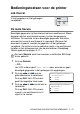
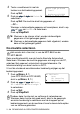
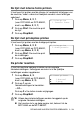
Table Of Contents
- SOFTWAREHANDLEIDING
- Inhoudsopgave
- 1 De machine als een printer gebruiken
- 2 Instellingen van de printerdriver (alleen voor Windows®)
- 3 Scannen bij gebruik van Windows®
- Een document scannen (alleen voor Windows® XP)
- Een document scannen
- De scan-toets gebruiken (voor gebruik met USB-of parallelle interfacekabel)
- ScanSoft® PaperPort® 9.0SE en OmniPage® OCR gebruiken
- Items bekijken
- Uw items in mappen rangschikken
- Koppelingen naar andere toepassingen
- ScanSoft® OmniPage® OCR gebruiken om tekst in een beeld om te zetten in tekst die u kunt bewerken
- Items uit andere toepassingen importeren
- Items in andere bestandsformaten exporteren
- PaperPort® 9.0SE en ScanSoft® OmniPage® OCR verwijderen
- 4 Het ControlCenter2.0 gebruiken (Voor Windows®)
- 5 MFC Remote Setup gebruiken (voor Windows®) (alleen voor MFC-8440 en MFC-8840D)
- 6 Brother PC-FAX software gebruiken (Voor Windows®) (alleen voor MFC-8440 en MFC-8840D)
- Faxen via de PC
- Snelkiezen instellen
- Het Brother-adresboek
- Iemand in het adresboek opnemen
- Nummergroepen voor het groepsverzenden instellen
- Gegevens van groepsleden bewerken
- Een naam of een groep verwijderen
- Het adresboek exporteren
- In het adresboek importeren
- Een voorblad instellen
- Informatie voor het voorblad invoeren
- Bestand verzenden als PC-Fax met faxstijl-interface
- Bestand verzenden als PC-Fax met interface in e-mailstijl
- PC-FAX instellen voor ontvangen
- 7 Uw machine met een Macintosh® gebruiken
- Een Apple® Macintosh® met USB instellen
- De printerdriver van Brother met uw Apple® Macintosh® (Mac OS® 8.6 - 9.2) gebruiken
- De printerdriver van Brother met uw Apple® Macintosh® (Mac OS® X) gebruiken
- De PS-driver van uw Apple® Macintosh® gebruiken
- Een fax verzenden via uw Macintosh® programma (alleen voor MFC-8440 en MFC-8840D)
- De Brother TWAIN-scanner driver gebruiken met uw Macintosh®
- Presto!® gebruiken PageManager®
- Het ControlCenter2.0 gebruiken (Voor Mac OS® X 10.2.1 of hoger)
- MFC Remote Setup (Mac OS® X) (alleen voor MFC-8440 en MFC-8840D)
- 8 Scannen in een netwerk (alleen Windows® 98/98SE/Me/2000 Professional en XP)
- 9 Brother Netwerk PC-FAX software (alleen voor MFC-8440 en MFC-8840D)
- Index
- brother DUT

1 - 18 DE MACHINE ALS EEN PRINTER GEBRUIKEN
4
Toets u wachtwoord in met de
toetsen van het bedieningspaneel.
Druk op
Set
.
5
Druk op of om
Print
te
selecteren.
Druk op
Set
. De machine drukt de gegevens af.
—OF—
Wanneer u de beveiligde gegevens wil verwijderen, drukt u op
of om
Delete
te selecteren.
Druk op
Stop/Exit
.
De emulatie selecteren
Deze machine beschikt over de functie Emulatie Automatisch
Selecteren. Wanneer de machine gegevens ontvangt van de PC,
selecteert het apparaat automatisch de emulatiemodus. De
fabrieksinstelling van deze functie is AUTO.
U kunt de standaard emulatiemodus handmatig wijzigen op het
bedieningspaneel.
1
Druk op
Menu
,
4
,
1
.
(voor DCP-8040 en DCP-8045D,
drukt u op
Menu
,
3
,
1
.)
2
Druk op of om
Auto
,
HP LaserJet
of
BR-Script 3
te selecteren.
Druk op
Set
.
3
Druk op
Stop/Exit
.
■
Wanneer u de stroom uitzet, worden de beveiligde
gegevens uit het geheugen gewist.
■
Wanneer u de beveiligde gegevens hebt afgedrukt, worden
deze uit het geheugen gewist.
Het venster dat u hier ziet, is van de MFC-8440 en de
MFC-8840D.
Probeer deze functie met uw software of netwerkserver.
Wanneer deze functie niet goed werkt, dient u de gewenste
emulatie handmatig te selecteren met de knoppen op het
bedieningspaneel van de machine of moet u de emulatie-opties
van uw software gebruiken.
Beveiligd printen
Test1
Wachtwoord:XXXX
Enter & druk Set
41.Emulatie
▲
Auto
HP LaserJet
▼
BR-Script 3
Kies
▲▼
& Set