
Software User's Guide

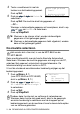
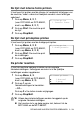
Table Of Contents
- SOFTWAREHANDLEIDING
- Inhoudsopgave
- 1 De machine als een printer gebruiken
- 2 Instellingen van de printerdriver (alleen voor Windows®)
- 3 Scannen bij gebruik van Windows®
- Een document scannen (alleen voor Windows® XP)
- Een document scannen
- De scan-toets gebruiken (voor gebruik met USB-of parallelle interfacekabel)
- ScanSoft® PaperPort® 9.0SE en OmniPage® OCR gebruiken
- Items bekijken
- Uw items in mappen rangschikken
- Koppelingen naar andere toepassingen
- ScanSoft® OmniPage® OCR gebruiken om tekst in een beeld om te zetten in tekst die u kunt bewerken
- Items uit andere toepassingen importeren
- Items in andere bestandsformaten exporteren
- PaperPort® 9.0SE en ScanSoft® OmniPage® OCR verwijderen
- 4 Het ControlCenter2.0 gebruiken (Voor Windows®)
- 5 MFC Remote Setup gebruiken (voor Windows®) (alleen voor MFC-8440 en MFC-8840D)
- 6 Brother PC-FAX software gebruiken (Voor Windows®) (alleen voor MFC-8440 en MFC-8840D)
- Faxen via de PC
- Snelkiezen instellen
- Het Brother-adresboek
- Iemand in het adresboek opnemen
- Nummergroepen voor het groepsverzenden instellen
- Gegevens van groepsleden bewerken
- Een naam of een groep verwijderen
- Het adresboek exporteren
- In het adresboek importeren
- Een voorblad instellen
- Informatie voor het voorblad invoeren
- Bestand verzenden als PC-Fax met faxstijl-interface
- Bestand verzenden als PC-Fax met interface in e-mailstijl
- PC-FAX instellen voor ontvangen
- 7 Uw machine met een Macintosh® gebruiken
- Een Apple® Macintosh® met USB instellen
- De printerdriver van Brother met uw Apple® Macintosh® (Mac OS® 8.6 - 9.2) gebruiken
- De printerdriver van Brother met uw Apple® Macintosh® (Mac OS® X) gebruiken
- De PS-driver van uw Apple® Macintosh® gebruiken
- Een fax verzenden via uw Macintosh® programma (alleen voor MFC-8440 en MFC-8840D)
- De Brother TWAIN-scanner driver gebruiken met uw Macintosh®
- Presto!® gebruiken PageManager®
- Het ControlCenter2.0 gebruiken (Voor Mac OS® X 10.2.1 of hoger)
- MFC Remote Setup (Mac OS® X) (alleen voor MFC-8440 en MFC-8840D)
- 8 Scannen in een netwerk (alleen Windows® 98/98SE/Me/2000 Professional en XP)
- 9 Brother Netwerk PC-FAX software (alleen voor MFC-8440 en MFC-8840D)
- Index
- brother DUT

DE MACHINE ALS EEN PRINTER GEBRUIKEN 1 - 17
Bedieningstoetsen voor de printer
Job Cancel
U kunt gegevens uit het geheugen
verwijderen.
De toets Secure
Beveiligde gegevens zijn beschermd met een wachtwoord. Alleen
diegenen die het wachtwoord kennen, kunnen de gegevens
afdrukken. De machine zal pas beveiligde gegevens afdrukken
wanneer het correcte wachtwoord is ingevoerd. Wanneer het
document is geprint, worden de gegevens uit het geheugen
verwijderd. Om deze functie te gebruiken moet u uw wachtwoord
instellen in het dialoogvenster van de printerdriver (Raadpleeg
Opties apparaat op pagina 2-11.)
1
Druk op
Secure
.
—OF—
Het LCD-scherm geeft
Geen data!
weer wanneer er geen
beveiligde gegevens in het geheugen zijn opgeslagen.
2
Druk op of om de
gebruikersnaam te selecteren.
Druk op
Set
. Het LCD-scherm
geeft de mogelijke taken weer.
3
Druk op of om de taak te
selecteren.
Druk op
Set
. Het LCD-scherm
vraagt u uw wachtwoord van 4
cijfers in te voeren.
De toets
Secure
werkt niet wanneer u de Brother BR-Script
driver gebruikt.
Beveiligd printen
Gebruiker?
▲
MIKE
▼
ANDY
Kies
▲▼
& Set
Beveiligd printen
Opdracht?
▲
Test1
▼
Test2
Kies
▲▼
& Set