
Quick Setup Guide
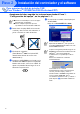
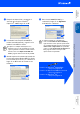
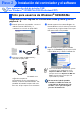

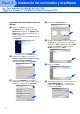

Table Of Contents
- Guía de configuración rápida DCP-8040D/DCP-8045D
- Introducción
- Tabla de contenido
- Paso1 Configuración del equipo
- Paso2 Instalación del controlador y el software
- CD-ROM adjunto “MFL-Pro Suite”
- Para usuarios de cable de interfaz USB (Para Windows® 98/98SE/Me/2000 Professional/XP)
- Para usuarios de cable de interfaz paralelo (Para Windows® 98/98SE/Me/2000 Professional/XP)
- Para usuarios de Windows NT® Workstation versión 4.0
- Para usuarios de cable de interfaz de red (Para Windows® 98/98SE/Me/NT/2000 Professional/XP)
- Para usuarios de cable de interfaz USB
- Para usuarios de cable de interfaz de red
- Para administradores
- Mapa de capítulos del Manual del usuario de red (NC-9100h)
- Instalación de la utilidad Configuración BRAdmin Professional (sólo para usuarios de Windows®)
- Configuración de la dirección IP, la Máscara de subred y la Puerta de enlace con BRAdmin Professional (sólo para usuarios de Windows®)
- Opciones
- Consumibles
- brother SPA

17
Asegúrese de haber seguido las instrucciones desde el Paso 1,
“Configuración del equipo”, en las páginas 2 - 5.
1
Apague y desenchufe el equipo DCP de la
toma de corriente CA y, en caso de haber
conectado ya un cable de interfaz,
desconéctelo también del ordenador.
2
Encienda el ordenador.
(Para Windows
®
2000 Professional/XP,
deberá haber iniciado la sesión como
administrador.)
3
Inserte el CD-ROM para Windows
®
en la
unidad de CD-ROM. Si aparece la pantalla
Nombre del modelo, seleccione el DCP. Si
aparece la pantalla Idioma, haga clic en el
idioma de su preferencia.
4
De este modo se abrirá el menú principal
del CD-ROM.
Haga clic en Instale MFL-Pro Suite.
Para usuarios de cable de interfaz paralelo
(Para Windows
®
98/98SE/Me/2000 Professional/XP)
■ Brother recomienda que conecte el equipo
directamente al ordenador.
■ Cierre cualquier aplicación que esté
ejecutándose antes de instalar el MFL-Pro.
Si esta ventana no aparece, use el
Explorador de Windows
®
para ejecutar el
programa setup.exe desde el directorio raíz
del CD-ROM de Brother.
Si aparece la siguiente pantalla, haga clic en
Aceptar para instalar las actualizaciones de
Windows
®
. Una vez instaladas las
actualizaciones, es posible que el PC se
reinicie. Nota: En tal caso, la instalación
continuará automáticamente.
Si la instalación no continúa
automáticamente, vuelva a abrir el menú del
programa de instalación haciendo doble clic
en el programa setup.exe del directorio raíz
del CD-ROM de Brother, y continúe a partir
del paso
4
.
Continúa ...
Instalación del controlador y el software
Configuración
del equipo
Windows
®
USB
Para
administradores
Windows
®
Paralelo