
Quick Setup Guide

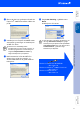
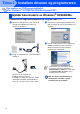
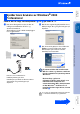


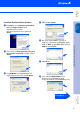

Table Of Contents
- Hurtigoppsettguide DCP-8040/DCP-8045D
- Komme i gang
- Innholdsfortegnelse
- Trinn1 Sette opp maskinen
- Trinn2 Installere driveren og programvaren
- Medfølgende CD "MFL-Pro Suite"
- For brukere av USB-grensesnittkabel (For Windows® 98/98SE/Me/2000 Professional/XP)
- For brukere av parallell-grensesnittkabel (For Windows® 98/98SE/Me/2000 Professional/XP)
- For brukere av Windows NT® Workstation versjon 4.0
- For brukere av nettverksgrensesnittkabel (For Windows® 98/98SE/Me/NT/2000 Professional/XP)
- For brukere av USB-grensesnittkabel
- For brukere av nettverksgrensesnittkabel
- For administratorer
- brother NOR

17
Påse at du har fulgt alle instruksjonene i trinn 1 under "Sette opp maskinen"
på sider 2 - 5.
1
Slå maskinen av og trekk strømpluggen ut
av veggkontakten og koble maskinen fra
datamaskinen hvis du allerede har koblet til
en grensesnittkabel.
2
Slå datamaskinen på.
(I Windows
®
2000 Professional/XP må du
være logget på som administrator.)
3
Sett inn den medfølgende CD-platen for
Windows
®
inn i CD-stasjonen. Hvis
skjermbildet for modellnavn vises, velger du
din maskin. Hvis skjermbildet for språk
vises, velger du ditt språk.
4
CD-ens hovedmeny vises.
Klikk Installere MFL-Pro Suite.
For brukere av parallell-grensesnittkabel
(For Windows
®
98/98SE/Me/2000 Professional/XP)
■ Brother anbefaler at man tilkobler
maskinen direkte til PCen.
■ Vennligst lukk alle programmer som
kjører før du installerer MFL-Pro.
Hvis du ikke får frem dette vinduet, bruker du
Windows
®
Utforsker til å kjøre programmet
setup.exe i rotkatalogen på Brother-CDen.
Hvis følgende dialogboks vises, klikker du
OK for å installere oppdateringene for
Windows
®
. Når oppdateringene er installert
på PCen, kan det være at du må starte
datamaskinen på nytt. Merk: I så fall vil
installasjonen fortsette automatisk.
Hvis installasjonen ikke fortsetter
automatisk, må du åpne
installasjonsmenyen igjen ved å
dobbeltklikke setup.exe fra rotkatalogen på
CDen fra Brother, og deretter fortsette fra
trinn
4
.
Fortsettelse ...
Installere driveren og programvaren
Sette opp
maskinen
Windows
®
USB
For
administratorer
Windows
®
parallell