
Quick Setup Guide
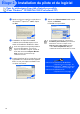
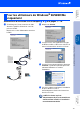
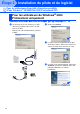
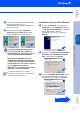

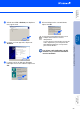
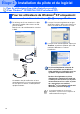
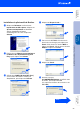

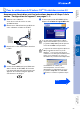
Table Of Contents
- Guide de configuration rapide DCP-8040/DCP-8045D
- Mise en route
- Table des matières
- Étape1 Configuration de l’appareil
- Étape2 Installation du pilote et du logiciel
- CD-ROM “MFL-Pro Suite” fourni
- Pour les utilisateurs d'un câble d'interface USB (Pour Windows® 98/98SE/Me/2000 Professional/XP)
- Pour les utilisateurs d'un câble d'interface parallèle (Pour Windows® 98/98SE/Me/2000 Professional/XP)
- Pour les utilisateurs de Windows NT® Workstation version 4.0
- Pour les utilisateurs d'un câble d'interface réseau (Pour Windows® 98/98SE/Me/NT/2000 Professional/XP)
- Por les utilisateurs d'un câble d'interface USB
- Pour les utilisateurs d'un câble d'interface réseau
- Pour les Administrateurs
- Organisation des chapitres du Guide de l'utilisateur réseau (NC-9100h)
- Installation de l'utilitaire de configuration de BRAdmin Professional (Windows® uniquement)
- Configuration de votre adresse IP, du masque sous-réseau et de la passerelle à l’aide de BRAdmin Professional (Utilisateurs de Windows® uniquement)
- Options
- Consommables de rechange
- brother CAN-FRE

21
C
Une fois l'ordinateur redémarré, l'installation
des pilotes Brother se lance
automatiquement. Suivez les instructions
données à l'écran.
D
Si les boîtes de dialogue Signature
numérique non trouvée apparaissent,
cliquez sur Oui pour installer le pilote.
Un pilote d'imprimante universel de
base a été installé avec le MFL-Pro
Suite certifiée pour l'utilisation avec les
systèmes d'exploitation Windows
®
.
Brother offre également un pilote
d'imprimante complet (pilote natif) qui
contient plus de fonctions qu'un pilote
universel de base. Par contre, ce pilote
ne comprend pas un certificat
Windows
®
. Pour installer le pilote natif
de Brother, passez à l'étape
E
.
Installation du pilote natif de Brother
E
Cliquez sur Démarrer et sélectionnez
Paramètres et puis Imprimante. Cliquez
sur Ajouter une Imprimante et l'Assistant
d'ajout d'imprimante démarre.
À l'affichage de cet écran, cliquez sur
Suivant.
F
Désélectionnez Détection automatique et
installation de l’imprimante Plug-and-
Play et puis cliquez sur Suivant.
G
Sélectionnez BMFC (Brother MFL Port)
sur la fenêtre déroulante comme port
d'imprimante, puis cliquez sur Suivant.
Pour plus de détails sur les fonctions
disponibles, reportez-vous au chapitre 2 du
Guide d'utilisation du logiciel.
Suite ...
Installation du pilote et du logiciel
Configuration
de l’appareil
Pour les
Administrateurs
Windows
®
Parallèle