
Quick Setup Guide
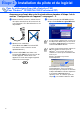


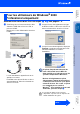

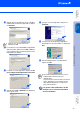
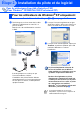

Table Of Contents
- Guide de configuration rapide DCP-8040/DCP-8045D
- Mise en route
- Table des matières
- Étape1 Configuration de l’appareil
- Étape2 Installation du pilote et du logiciel
- CD-ROM “MFL-Pro Suite” fourni
- Pour les utilisateurs d'un câble d'interface USB (Pour Windows® 98/98SE/Me/2000 Professional/XP)
- Pour les utilisateurs d'un câble d'interface parallèle (Pour Windows® 98/98SE/Me/2000 Professional/XP)
- Pour les utilisateurs de Windows NT® Workstation version 4.0
- Pour les utilisateurs d'un câble d'interface réseau (Pour Windows® 98/98SE/Me/NT/2000 Professional/XP)
- Por les utilisateurs d'un câble d'interface USB
- Pour les utilisateurs d'un câble d'interface réseau
- Pour les Administrateurs
- Organisation des chapitres du Guide de l'utilisateur réseau (NC-9100h)
- Installation de l'utilitaire de configuration de BRAdmin Professional (Windows® uniquement)
- Configuration de votre adresse IP, du masque sous-réseau et de la passerelle à l’aide de BRAdmin Professional (Utilisateurs de Windows® uniquement)
- Options
- Consommables de rechange
- brother CAN-FRE

8
Installation du pilote et du logiciel
Assurez-vous d'avoir bien suivi les instructions données à l'étape 1 de la
section "Configuration de l'appareil" aux pages 2 - 5.
1
Mettez le DCP hors tension, débranchez-le
de la prise murale CA et déconnectez-le de
votre ordinateur, si le câble d'interface a été
déjà installé.
2
Allumez votre ordinateur.
(Pour Windows
®
2000 Professional/XP,
vous devez ouvrir la session en tant
qu'administrateur.)
3
Insérez le CD-ROM fourni dans votre
lecteur de CD-ROM. Si l'écran du nom du
modèle apparaît, sélectionnez votre
appareil. Si l’écran des langues apparaît,
sélectionnez votre langue.
4
Le menu principal du CD-ROM s’affiche.
Cliquez sur Installez le logiciel MFL-Pro.
Pour les utilisateurs d'un câble d'interface USB
(Pour Windows
®
98/98SE/Me/2000 Professional/XP)
Si cette fenêtre n'apparaît pas, servez-vous
de l'Explorateur Windows
®
pour exécuter le
programme setup.exe depuis le répertoire
racine du CD-ROM de Brother.
Lorsque l'écran suivant apparaît, cliquez sur
OK pour installer les mises à jour de
Windows
®
. Vous pourrez être amené à
redémarrer votre PC après l'installation des
mises à jour.
Ensuite, l’installation se poursuit
automatiquement.
Si l’installation ne se poursuit pas
automatiquement, ouvrez à nouveau le
menu principal en éjectant puis en réinsérant
le disque CD-ROM ou en double cliquant sur
le programme setup.exe depuis le
répertoire racine, et continuez à partir de
l’étape
4
pour installer le MFL-Pro Suite.
Étape 2