
Quick Setup Guide
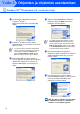
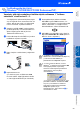
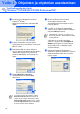

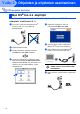
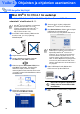
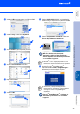
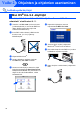
Table Of Contents
- Pikaopas DCP-8040/DCP-8045D
- Aloittaminen
- Sisällysluettelo
- Vaihe1 Laitteen valmistelu
- Vaihe2 Ohjainten ja ohjelmien asentaminen
- Pakkauksen mukana toimitettu CD-ROM-levy ”MFL-Pro Suite”
- USB-kaapelin käyttäjät (Windows® 98/98SE/Me/2000 Professional/XP)
- Rinnakkaiskaapelin käyttäjät (Windows® 98/98SE/Me/2000 Professional/XP)
- Windows NT® Workstation 4.0 -version käyttäjät
- Verkkokaapelin käyttäjät (Windows® 98/98SE/Me/NT/2000 Professional/XP)
- USB-kaapelin käyttäjät
- Verkkokaapelin käyttäjät
- Järjestelmänvalvojille
- Verkkokäyttäjän oppaan lukukartta (NC-9100h)
- BRAdmin Professional Configuration - apuohjelman asentaminen (Ainoastaan Windows®-käyttöjärjestelmän käyttäjät)
- IP-osoitteen, aliverkkopeitteen ja yhdyskäytävän asettaminen BRAdmin Professional - apuohjelman avulla (Vain Windows®-käyttöjärjestelmän käyttäjät)
- Lisävarusteet
- Vaihdettavat tarvikkeet
- brother FIN

30
Ohjainten ja ohjelmien asentaminen
7
Luettuasi ja hyväksyttyäsi ScanSoft
®
PaperPort
®
9.0SE -
käyttöoikeussopimuksen napsauta Yes
(Kyllä).
8
PaperPort
®
9.0SE:n asennus alkaa
automaattisesti, ja sen jälkeen asennetaan
MFL-Pro Suite.
9
Kun Brother MFL-Pro Suite Software
License Agreement (Käyttöoikeussopimus)
-ikkuna tulee näyttöön, lue sopimus ja
napsauta Yes (Kyllä), jos hyväksyt sen
ehdot.
0
Valitse Network Connection
(Verkkoliitäntä) ja napsauta Next
(Seuraava).
A
Brother-ohjainten asennus alkaa
automaattisesti. Odota, sillä
asennusikkunat tulevat näyttöön toinen
toisensa jälkeen.
B
Jos DCP on konfiguroitu käyttämääsi
verkkoa varten, valitse luettelosta DCP ja
napsauta Next (Seuraava).
Jollei DCP:tä ole vielä konfiguroitu
verkkoon, näyttöön tulee Configure IP
Address (Konfiguroi IP-osoite) -ikkuna.
Syötä verkkosi IP-osoitetiedot näytön
ohjeiden mukaan.
C
Kun Brotherin On-line Registration
(Rekisteröi ohjelma) -ikkuna tulee näyttöön,
valitse haluamasi vaihtoehto ja seuraa
näytön ohjeita.
Verkkokaapelin käyttäjät
(Windows
®
98/98SE/Me/NT/2000 Professional/XP)
Jos haluat asentaa PS-ohjaimen, valitse
Custom Install (Mukautettu asennus) ja
seuraa näytön ohjeita. Kun näyttöön tulee
Select Components (Valitse osat) , valitse
ruutu PS Printer Driver (PS-tulostinohjain)
ja seuraa näytön ohjeita edelleen.
Tämä ikkuna ei ilmesty, jos verkkoon on
liitetty vain yksi laite. Valinta tapahtuu silloin
automaattisesti.
Vaihe 2