
Quick Setup Guide

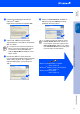
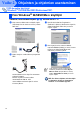

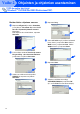

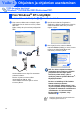
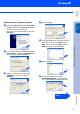
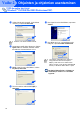

Table Of Contents
- Pikaopas DCP-8040/DCP-8045D
- Aloittaminen
- Sisällysluettelo
- Vaihe1 Laitteen valmistelu
- Vaihe2 Ohjainten ja ohjelmien asentaminen
- Pakkauksen mukana toimitettu CD-ROM-levy ”MFL-Pro Suite”
- USB-kaapelin käyttäjät (Windows® 98/98SE/Me/2000 Professional/XP)
- Rinnakkaiskaapelin käyttäjät (Windows® 98/98SE/Me/2000 Professional/XP)
- Windows NT® Workstation 4.0 -version käyttäjät
- Verkkokaapelin käyttäjät (Windows® 98/98SE/Me/NT/2000 Professional/XP)
- USB-kaapelin käyttäjät
- Verkkokaapelin käyttäjät
- Järjestelmänvalvojille
- Verkkokäyttäjän oppaan lukukartta (NC-9100h)
- BRAdmin Professional Configuration - apuohjelman asentaminen (Ainoastaan Windows®-käyttöjärjestelmän käyttäjät)
- IP-osoitteen, aliverkkopeitteen ja yhdyskäytävän asettaminen BRAdmin Professional - apuohjelman avulla (Vain Windows®-käyttöjärjestelmän käyttäjät)
- Lisävarusteet
- Vaihdettavat tarvikkeet
- brother FIN

17
Varmista, että olet noudattanut kaikkia ohjeita vaiheessa 1 ”Laitteen
valmistelu” sivuilla sivut 2 - 5.
1
Kytke DCP pois päältä ja irrota se
verkkovirrasta sekä tietokoneesta, jos laite
on liitetty siihen liitäntäkaapelilla.
2
Käynnistä tietokone.
(Jos tietokoneessa on Windows
®
2000
Professional/XP -käyttöjärjestelmä sinulla
on oltava järjestelmänvalvojan oikeuksia).
3
Aseta pakkauksen mukana toimitettu,
Windows
®
-merkillä varustettu CD-ROM-
levy tietokoneesi CD-ROM-asemaan. Jos
näyttöön tulee ikkuna, jossa kysytään mallin
nimeä, valitse DCP. Jos näyttöön tulee
kielivalintaikkuna, valitse haluamasi kieli.
4
CD-ROM-levyn päävalikko tulee näyttöön.
Napsauta Install MFL-Pro Suite (Asenna
MFL-Pro Suite -ohjelmisto).
Rinnakkaiskaapelin käyttäjät
(Windows
®
98/98SE/Me/2000 Professional/XP)
■ Brother suosittelee koneen liittämistä
suoraan tietokoneeseen.
■ Sulje kaikki käytössä olevat ohjelmat
ennen MFL-Pro:n asennusta.
Jos ikkuna ei tule näyttöön, siirry
Windowsin
®
resurssienhallintaan (Explorer)
ja avaa Brother CD-ROM-levyn
päähakemistosta setup.exe-ohjelma.
Jos näet seuraavan ikkunan, asenna
Windows
®
-päivitykset napsauttamalla OK.
Kun käyttöjärjestelmä on päivitetty,
tietokone saattaa käynnistyä uudelleen.
Huomautus: Jos tietokone on käynnistynyt
uudelleen, asennus jatkuu automaattisesti.
Jos asennus ei jatku automaattisesti, avaa
asennusohjelma uudelleen
kaksoisnapsauttamalla setup.exe-ohjelmaa
Brother CD-ROM-levyn päähakemistosta.
Jatka vaiheesta
4
.
Jatkuu...
Ohjainten ja ohjelmien asentaminen
Laitteen
valmistelu
Windows
®
USB
Järjestelmänvalvojille
Windows
®
Rinnakkaisliitäntä