
Quick Setup Guide
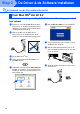

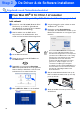
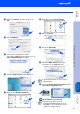
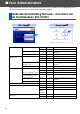

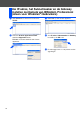
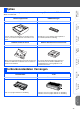

Table Of Contents
- Installatiehandleiding DCP-8040/DCP-8045D
- Aan de Slag
- Inhoudsopgave
- Stap1 De Machine Installeren
- Stap2 De Driver & de Software installeren
- Meegeleverde CD-ROM “MFL-Pro Suite”
- Bij Gebruik van de USB-Interfacekabel (voor Windows® 98/98SE/Me/2000 Professional/XP)
- Bij Gebruik van de Parallele Interfacekabel (voor Windows® 98/98SE/Me/2000 Professional/XP)
- Bij gebruik van Windows NT® Workstation Version 4.0
- Bij Gebruik van de Netwerkinterfacekabel (voor Windows® 98/98SE/Me/NT/2000 Professional/XP)
- Bij Gebruik van de USB-interfacekabel
- Bij Gebruik van de Netwerkinterfacekabel
- Voor Administrators
- Gebruikershandleiding Netwerk - Overzicht van de Hoofdstukken (NC-9100h)
- De BRAdmin Professional Configuratietool installeren (alleen bij Gebruik van Windows®)
- Uw IP-adres, het Subnetmasker en de Gateway instellen met behulp van BRAdmin Professional (alleen voor Windows®-Gebruikers)
- Opties
- Verbruiksonderdelen Vervangen
- brother DUT/BEL-DUT

38
De Driver & de Software installeren
Zorg dat u de aanwijzingen in Stap 1 “De Machine Installeren” op pagina’s 2 - 5
hebt voltooid.
1
Controleer of de NC-9100h (Netwerk Print/
Fax Server) op de DCP is geïnstalleerd.
(zie “Optionele accessoires” in Hoofdstuk 8
van de Gebruikershandleiding).
2
Haal de stekker van de DCP uit het
stopcontact en uit de Macintosh
®
, als u
reeds een interfacekabel hebt aangesloten.
3
Zet de Macintosh
®
aan.
4
Plaats de meegeleverde CD-ROM in uw
CD-ROM-station.
5
Dubbelklik op het pictogram Start Here
OSX om de printerdriver en het programma
Remote Setup te installeren. Selecteer uw
taal wanneer u het talenscherm ziet.
6
Klik op MFL-Pro Suite voor de installatie.
7
Volg de instructies op het scherm en start
de Macintosh
®
opnieuw.
8
Nadat het venster DeviceSelector
verschijnt, de netwerkinterfacekabel op uw
Macintosh
®
aansluiten en vervolgens op de
machine.
9
Sluit de netwerkinterfacekabel aan op de
DCP en sluit hem daarna aan op een vrije
poort op uw hub.
0
Steek de stekker in het stopcontact en zet
de DCP aan.
Bij gebruik van de Netwerkinterfacekabel
Voor Mac OS
®
X 10.1/10.2.1 of recenter
Het venster DeviceSelector verschijnt niet,
als u ook een USB-interfacekabel op de
machine hebt aangesloten vóór het opnieuw
opstarten van uw Macintosh
®
of als u bezig
bent met het overschrijven van een eerder
geïnstalleerde versie van de Brother
Software. Als dit probleem zich voordoet,
gaat u door, terwijl u stappen 11 tot 13
overslaat, en raadpleegt u vervolgens
hoofdstuk 7 van de softwarehandleiding voor
meer informatie over het selecteren van de
machine die verbinding maakt met het
ControlCenter2.0.
Stap 2