
Quick Setup Guide
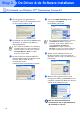
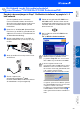
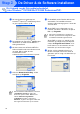
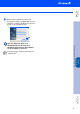
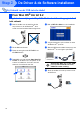
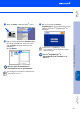
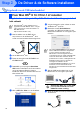
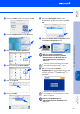

Table Of Contents
- Installatiehandleiding DCP-8040/DCP-8045D
- Aan de Slag
- Inhoudsopgave
- Stap1 De Machine Installeren
- Stap2 De Driver & de Software installeren
- Meegeleverde CD-ROM “MFL-Pro Suite”
- Bij Gebruik van de USB-Interfacekabel (voor Windows® 98/98SE/Me/2000 Professional/XP)
- Bij Gebruik van de Parallele Interfacekabel (voor Windows® 98/98SE/Me/2000 Professional/XP)
- Bij gebruik van Windows NT® Workstation Version 4.0
- Bij Gebruik van de Netwerkinterfacekabel (voor Windows® 98/98SE/Me/NT/2000 Professional/XP)
- Bij Gebruik van de USB-interfacekabel
- Bij Gebruik van de Netwerkinterfacekabel
- Voor Administrators
- Gebruikershandleiding Netwerk - Overzicht van de Hoofdstukken (NC-9100h)
- De BRAdmin Professional Configuratietool installeren (alleen bij Gebruik van Windows®)
- Uw IP-adres, het Subnetmasker en de Gateway instellen met behulp van BRAdmin Professional (alleen voor Windows®-Gebruikers)
- Opties
- Verbruiksonderdelen Vervangen
- brother DUT/BEL-DUT

35
0
Selecteer USB, en klik vervolgens op OK.
A
Selecteer Applications in het Ga menu.
B
Open de map Hulpprogramma’s.
C
Open het pictogram Print Center.
D
Klik op Voeg toe.
E
Selecteer USB.
F
Selecteer DCP-XXXX (XXXX is uw
modelnaam), en klik vervolgens op Voeg
toe.
G
Selecteer Stop Printerconfiguratie vanuit
het Printerconfiguratie menu.
MFL-Pro Suite, Printerdriver,
Scannerdriver en het programma
Remote Setup van Brother zijn nu
geïnstalleerd en de installatie is
voltooid.
H
Klik op het pictogram Presto!
PageManager en volg de instructies op het
scherm om Presto!
®
PageManager
®
te
installeren.
Presto!
®
PageManager
®
is
geïnstalleerd en de installatie is nu
voltooid.
Scannen en het ControlCenter2.0 worden
niet ondersteund in Mac OS
®
X 10.1.
Met Presto!
®
PageManager
®
kunt u
eenvoudig foto’s en documenten scannen,
delen en ordenen.
De Driver & de Software installeren
De Machine
Installeren
Voor
Administrators
Macintosh
®
USB