
Quick Setup Guide
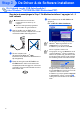

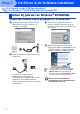
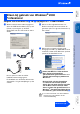

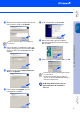
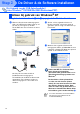

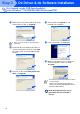
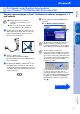
Table Of Contents
- Installatiehandleiding DCP-8040/DCP-8045D
- Aan de Slag
- Inhoudsopgave
- Stap1 De Machine Installeren
- Stap2 De Driver & de Software installeren
- Meegeleverde CD-ROM “MFL-Pro Suite”
- Bij Gebruik van de USB-Interfacekabel (voor Windows® 98/98SE/Me/2000 Professional/XP)
- Bij Gebruik van de Parallele Interfacekabel (voor Windows® 98/98SE/Me/2000 Professional/XP)
- Bij gebruik van Windows NT® Workstation Version 4.0
- Bij Gebruik van de Netwerkinterfacekabel (voor Windows® 98/98SE/Me/NT/2000 Professional/XP)
- Bij Gebruik van de USB-interfacekabel
- Bij Gebruik van de Netwerkinterfacekabel
- Voor Administrators
- Gebruikershandleiding Netwerk - Overzicht van de Hoofdstukken (NC-9100h)
- De BRAdmin Professional Configuratietool installeren (alleen bij Gebruik van Windows®)
- Uw IP-adres, het Subnetmasker en de Gateway instellen met behulp van BRAdmin Professional (alleen voor Windows®-Gebruikers)
- Opties
- Verbruiksonderdelen Vervangen
- brother DUT/BEL-DUT

17
Zorg dat u de aanwijzingen in Stap 1 “De Machine Installeren” op pagina’s 2 - 5
hebt voltooid.
1
Zet de DCP uit en haal de stekker van de
DCP uit het stopcontact. Als u reeds een
interfacekabel had aangesloten, dient u
deze nu los te koppelen..
2
Zet de computer aan.
(bij gebruik van Windows
®
2000
Professional/XP dient u als administrator te
zijn aangemeld).
3
Plaats de CD-ROM voor Windows
®
in uw
CD-ROM-station. Als het scherm met de
modelnaam wordt weergegeven, selecteert
u de DCP. Selecteer uw taal wanneer u het
talenscherm ziet.
4
Het hoofdmenu van de CD-ROM wordt
geopend.
Klik op MFL-Pro Suite installeren.
Bij Gebruik van de Parallele Interfacekabel
(voor Windows
®
98/98SE/Me/2000 Professional/XP)
■ Brother adviseert u de machine
rechtstreeks aan te sluiten op uw
computer.
■ Sluit eerst alle applicatieprogramma's
voordat u MFL-Pro gaat installeren.
Als dit venster niet wordt geopend, kunt u
Windows
®
Explorer gebruiken om het
programma setup.exe uit te voeren vanuit
de hoofddirectory van Brother’s CD-ROM.
Als het volgende scherm wordt
weergegeven, klikt u op OK om de recentere
Windows
®
-versies te installeren. Wanneer
de recentere versies zijn geïnstalleerd, kunt
u de computer opnieuw starten. Opmerking:
Als dit het geval is, gaat de installatie
automatisch verder.
Als de installatie niet automatisch wordt
voortgezet, dient u het menu van het
installatieprogramma opnieuw te openen
door op het programma setup.exe vanuit de
hoofddirectory van Brother’s CD-ROM te
dubbelklikken, waarna u doorgaat vanaf
Stap
4
.
Wordt vervolgd …
De Driver & de Software installeren
De Machine
Installeren
Windows
®
USB
Voor
Administrators
Windows
®
Parallel