
Network User's Guide
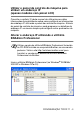

Table Of Contents
- Manual de utilização da rede
- Descrição geral
- Funcionalidades
- INFORMAÇÃO IMPORTANTE: REGULAMENTOS
- Índice
- 1 Impressão em Unix
- 2 Impressão TCP/IP
- Imprimir em Windows NT® 4.0, Windows® 2000/XP, LAN Server e Warp Server
- Descrição geral
- Configuração em Windows NT® 4.0 e Windows® 2000/XP (TCP/IP)
- Impressão em Windows® 2000/XP (Controlador de impressora ainda não instalado)
- Impressão em Windows® 2000/XP (Controlador de impressora já instalado)
- Impressão em Windows NT® 4.0
- Impressão em Windows NT® 4.0 Instalar o software ponto-a-ponto da Brother
- Impressão em Windows NT® 4.0 Associar a impressora
- Impressão em Windows NT® 4.0 Adicionar outra porta LPR Brother
- Outras fontes de informação
- Imprimir em Windows NT® 4.0, Windows® 2000/XP, LAN Server e Warp Server
- 3 Impressão ponto-a-ponto
- 4 Impressão ponto-a-ponto NetBIOS
- Como imprimir utilizando o NetBIOS no Windows® 95/98/Me/2000/XP, Windows NT® 4.0, LAN Server e OS/2 Warp Server
- Descrição geral
- Configuração do servidor de impressão
- Alterar o nome do grupo de trabalho/domínio utilizando um web browser
- NetBIOS Port Monitor para Windows® 95/98/Me/ 2000/XP e Windows NT® 4.0
- Instalar o Brother NetBIOS Port Monitor
- Associar a impressora
- Adicionar outra porta de impressão NetBIOS
- Outras fontes de informação
- Como imprimir utilizando o NetBIOS no Windows® 95/98/Me/2000/XP, Windows NT® 4.0, LAN Server e OS/2 Warp Server
- 5 Configurar a impressão via Internet para Windows®
- Instalação do software de impressão via Internet
- Descrição geral
- Informações gerais sobre a impressão via Internet da Brother
- Impressão via Internet da Brother: Configurar o servidor de impressão/fax da Brother
- Impressão via Internet da Brother: Utilizar o utilitário BRAdmin Professional para configurar o servidor de impressão
- Impressão via Internet da Brother: Utilizar um web browser para configurar o servidor de impressão
- Impressão via Internet da Brother: Instalar o software BIP no Windows® 95/98/Me/2000/XP e Windows NT® 4.0
- Adicionar outra porta de Internet Brother
- Impressão IPP em Windows® 2000/XP
- Especificar outro URL
- Outras fontes de informação
- Instalação do software de impressão via Internet
- 6 Impressão em Novell NetWare
- Como configurar a impressão em Novell NetWare
- Descrição geral
- Informações gerais
- Criar uma impressora NDPS com o NWADMIN para NetWare 5
- NDPS Manager
- NDPS Broker
- Criar um agente de impressora
- Configurar sistemas NetWare 3 e NetWare 4
- Criar um servidor de impressão de rede (Servidor de filas de ligação) utilizando o utilitário BRAdmin Professional
- Criar um servidor de impressão de rede (Servidor de filas NDS) utilizando o utilitário BRAdmin Professional
- Criar um servidor de impressão de rede (Servidor de filas NDS) utilizando o Novell NWADMIN e o utilitário BRAdmin Professional
- Criar um servidor de impressão de rede (Impressora remota NDS) utilizando o Novell NWAdmin e o utilitário BRAdmin Professional
- Outras fontes de informação
- Como configurar a impressão em Novell NetWare
- 7 Imprimir a partir de um Macintosh®
- Imprimir a partir de um Macintosh® utilizando AppleTalk® e TCP/IP ou a funcionalidade de Configuração simples de rede
- Descrição geral
- Configuração em Macintosh® (Mac OS® 8.6 - 9.2)
- Como seleccionar o servidor de impressão (AppleTalk/EtherTalk)
- Como seleccionar o servidor de impressão (TCP/IP)
- Configuração em Macintosh (Mac OS® X 10.1 - 10.2.1 ou superior)
- Como seleccionar o servidor de impressão (AppleTalk/EtherTalk)
- Como seleccionar o servidor de impressão (TCP/IP)
- Alterar a configuração
- Outras fontes de informação
- Imprimir a partir de um Macintosh® utilizando a funcionalidade de Configuração simples de rede no Mac OS® X
- Imprimir a partir de um Macintosh® utilizando AppleTalk® e TCP/IP ou a funcionalidade de Configuração simples de rede
- 8 Impressão DLC
- 9 Gestão baseada na web
- 10 Menu de configuração do painel frontal
- 11 Configuração TCP/IP
- Atribuir informações TCP/IP
- Descrição geral
- Utilizar o painel de controlo da máquina para atribuir um endereço IP (apenas modelos com painel LCD)
- Alterar o endereço IP utilizando o utilitário BRAdmin Professional
- Utilizar o BRAdmin Professional e o protocolo IPX/SPX para definir o endereço IP
- Utilizar o BRAdmin Professional e o protocolo TCP/IP para definir o endereço IP
- Utilizar o DHCP para configurar o endereço IP
- Utilizar o APIPA para configurar o endereço IP
- Utilizar o ARP para configurar o endereço IP do servidor de impressão/fax
- Utilizar o RARP para configurar o endereço IP
- Utilizar o BOOTP para configurar o endereço IP
- Atribuir informações TCP/IP
- 12 FAX via Internet (apenas MFC)
- Descrição geral
- Enviar faxes via internet
- Introduzir texto manualmente
- Receber correio electrónico ou faxes via internet
- Receber um fax via Internet num PC
- Reencaminhar mensagens de correio electrónico e de fax recebidas
- Difusão por retransmissão (Relay Broadcast)
- Mensagem de verificação TX
- Configurar correio electrónico (TX)
- Configurar correio electrónico (RX)
- Mensagem de erro
- Informações importantes sobre fax via Internet
- 13 Resolução de problemas
- Descrição geral
- Problemas de instalação
- Repor as predefinições de fábrica do servidor de impressão/fax (botão de teste)
- Problemas intermitentes
- Resolução de problemas de TCP/IP
- Resolução de problemas em UNIX
- Resolução de problemas em Windows NT® 4.0/ LAN Server (TCP/IP)
- Resolução de problemas de impressão ponto-a- ponto (LPR) em Windows® 95/98/Me
- Resolução de problemas de impressão ponto-a- ponto (método compatível com HP JetAdmin) em Windows® 95/98/Me
- Resolução de problemas de impressão ponto-a- ponto (NetBIOS) em Windows® 95/98/Me/2000/XP e Windows NT® 4.0
- Resolução de problemas de impressão via Internet da Brother (TCP/IP)
- Resolução de problemas de IPP em Windows® 95/ 98/Me/2000/XP
- Resolução de problemas em Novell NetWare
- Resolução de problemas de AppleTalk
- Resolução de problemas de DLC/LLC
- Resolução de problemas no web bowser (TCP/IP)
- Resolução de problemas relacionados com o fax via internet
- Anexo
- Índice remissivo

CONFIGURAÇÃO TCP/IP 11 - 4
5
Na caixa
Config do IP
, clique no botão
Estático
.
6
Clique em
OK
.
Reinicie o servidor de impressão utilizando o BRAdmin Professional
ou um Web browser. Se tiver dúvidas sobre como reiniciar o servidor
de impressão, pode simplesmente desligar e voltar a ligar a
máquina
.
Utilizar o BRAdmin Professional e o protocolo
TCP/IP para definir o endereço IP
Se o seu PC estiver a utilizar o protocolo TCP/IP, execute o seguinte
procedimento:
1
Seleccione o filtro
TCP/IP
na caixa esquerda da janela principal.
2
Seleccione o menu
Dispositivos
e escolha
Procurar
dispositivos activos
.
3
Seleccione o menu
Dispositivos
e escolha
Configurar
dispositivos não configurados
.
4
Seleccione o endereço MAC do servidor de impressão/fax e
clique no botão
Configurar
.
Poderá encontrar o nome de nó e o endereço MAC imprimindo a
página de configuração da máquina. Consulte “Repor as
predefinições de fábrica do servidor de impressão/fax (botão de
teste)” na página 13-4 para obter informações sobre como imprimir
a página de configuração no servidor de impressão/fax.
5
Introduza o
Endereço IP
,
Máscara de sub-rede
e
Gateway
(se
necessário) do servidor de impressão/fax.
6
Clique em
OK
e depois seleccione
Fechar
.
7
Clique no endereço IP correctamente configurado e verá o
servidor de impressão/fax da Brother na lista de dispositivos.
Se o servidor de MFC tiver as predefinições de fábrica, sem
usar um servidor DHCP, o dispositivo aparecerá como
APIPA no ecrã do utilitário BRAdmin Professional.