
Network User's Guide
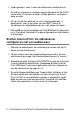
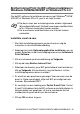
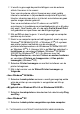
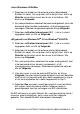
Table Of Contents
- Netwerkhandleiding
- Inleiding
- BELANGRIJKE INFORMATIE: REGULERINGEN
- Inhoudsopgave
- 1 Afdrukken op Unix-systemen
- 2 Afdrukken via TCP/IP
- Afdrukken vanaf Windows NT® 4.0, Windows® 2000/XP, LAN Server en Warp Server
- Overzicht
- Windows NT® 4.0 en Windows® 2000/XP (TCP/IP) configureren
- Afdrukken via Windows® 2000/XP (Printerdriver is nog niet geïnstalleerd)
- Afdrukken via Windows® 2000/XP (Printerdriver reeds geïnstalleerd)
- Afdrukken vanaf Windows NT® 4.0
- Afdrukken vanaf Windows NT® 4.0 De software Brother Peer to Peer Print installeren
- Afdrukken vanaf Windows NT® 4.0 Aan de printer koppelen
- Afdrukken vanaf Windows NT® 4.0 Een tweede Brother-LPR-poort toevoegen
- Andere bronnen van informatie
- Afdrukken vanaf Windows NT® 4.0, Windows® 2000/XP, LAN Server en Warp Server
- 3 Peer to Peer Print
- 4 Peer-to-peer afdrukken via NetBIOS
- Afdrukken via NetBIOS op Windows® 95/98/Me/2000/XP, Windows NT® 4.0, LAN Server en OS/2 Warp Server
- 5 Afdrukken via internet configureren voor Windows®
- Afdrukken via internet installeren
- Overzicht
- Algemene informatie over Brother Internet Print
- Brother Internet Print: De afdruk-/faxserver van Brother configureren
- Brother Internet Print: BRAdmin Professional gebruiken voor het configureren van de afdrukserver
- Brother Internet Print: De afdrukserver configureren met een webbrowser
- Brother Internet Print: De BIP-software installeren in Windows® 95/98/Me/2000/XP en Windows NT® 4.0
- Een tweede Brother Internetpoort toevoegen
- Afdrukken via IPP onder Windows® 2000/XP
- Een andere URL specificeren
- Andere bronnen van informatie
- Afdrukken via internet installeren
- 6 Afdrukken via Novell NetWare
- Afdrukken via Novell NetWare configureren
- Overzicht
- Algemene informatie
- Een NDPS-printer maken met NWADMIN voor NetWare5
- NDPS-manager
- NDPS-broker
- Een afdrukagent maken
- Netware 3- en NetWare 4-systemen configureren
- De netwerkafdrukserver (Bindery wachtrijserver) maken met BRAdmin Professional
- De netwerkafdrukserver (NDS wachtrijserver) maken met BRAdmin Professional
- Een netwerkafdrukserver (NDS wachtrijserver) maken met Novell NWADMIN en BRAdmin Professional
- Een netwerkafdrukserver (NDS externe printer) maken met Novell NWADMIN en BRAdmin Professional
- Andere bronnen van informatie
- Afdrukken via Novell NetWare configureren
- 7 Afdrukken vanaf een Macintosh®
- Afdrukken vanaf een Macintosh® met AppleTalk® en TCP/IP of de eenvoudige netwerkconfiguratie
- Overzicht
- Macintosh® configureren (Mac OS® 8.6 - 9.2)
- De afdrukserver selecteren (AppleTalk/EtherTalk)
- De afdrukserver selecteren (TCP/IP)
- Macintosh configureren (Mac OS® X 10.1 - 10.2.1 of recenter)
- De afdrukserver selecteren (AppleTalk/EtherTalk)
- De afdrukserver selecteren (TCP/IP)
- De configuratie wijzigen
- Andere bronnen van informatie
- Afdrukken vanaf een Macintosh® met de eenvoudige netwerkconfiguratie van Mac OS® X
- Afdrukken vanaf een Macintosh® met AppleTalk® en TCP/IP of de eenvoudige netwerkconfiguratie
- 8 Afdrukken via DLC
- 9 Beheer via een webbrowser
- 10 Instelmenu op voorpaneel
- 11 TCP/IP configureren
- TCP/IP-informatie toewijzen
- Overzicht
- Het bedieningspaneel van de machine gebruiken voor het toewijzen van een IP-adres (uitsluitend voor modellen met LCD-scherm)
- Het IP-adres wijzigen met BRAdmin Professional
- BRAdmin Professional en het IPX/SPX-protocol gebruiken om het IP-adres in te stellen
- BRAdmin Professional en het TCP/IP-protocol gebruiken om het IP-adres in te stellen
- DHCP gebruiken voor het configureren van het IP-adres
- APIPA gebruiken om het IP-adres te configureren
- ARP gebruiken voor het configureren van het IP- adres van de afdruk-/faxserver
- RARP gebruiken voor het configureren van het IP-adres
- BOOTP gebruiken voor het configureren van het IP-adres
- TCP/IP-informatie toewijzen
- 12 Internetfaxen (alleen MFC)
- 13 Problemen oplossen
- Overzicht
- Problemen met de installatie
- De afdruk-/faxserver terugstellen op de fabrieksinstellingen (testtoets)
- Onregelmatige werking
- Problemen met TCP/IP oplossen
- Problemen met UNIX oplossen
- Problemen met NT® 4.0/LAN Server (TCP/IP) oplossen
- Problemen oplossen met Windows® 95/98/Me bij peer-to-peer afdrukken (LPR)
- Problemen oplossen met Windows® 95/98/Me en peer-to-peer afdrukken (HP JetAdmin-compatibele methode)
- Problemen oplossen met Windows® 95/98/Me/ 2000/XP en Windows NT® 4.0 en peer-to-peer afdrukken (NetBIOS)
- Problemen met afdrukken via internet (BIP) (TCP/IP) oplossen
- Problemen oplossen met Windows® 95/98/Me/ 2000/XP en IPP
- Problemen met Novell NetWare oplossen
- Problemen met AppleTalk oplossen
- Problemen met DLC/LLC oplossen
- Problemen met afdrukken via de webbrowser oplossen (TCP/IP)
- Problemen met internetfaxen
- Appendix
- INDEX

5 - 9
AFDRUKKEN VIA INTERNET CONFIGUREREN VOOR WINDOWS
®
Een tweede Brother Internetpoort toevoegen
U hoeft hiervoor het installatieprogramma niet opnieuw uit te voeren.
In plaats daarvan klikt u op
Start
, selecteert u
Instellingen
en opent
u het venster
Printers
. Klik nu op het pictogram van een printer die
BIP gebruikt, selecteer op de menubalk
Bestand
en kies
Eigenschappen
. Klik op het tabblad
Details
(
Poorten
op Windows
NT
®
4.0) en klik op
Poort toevoegen
.
In het dialoogvenster
Poort toevoegen
selecteert u het keuzerondje
Andere
(alleen voor Windows
®
95/98/Me) en vervolgens
Brother
Internetpoort
. Klik op
OK
(
Nieuwe poort
op Windows NT
®
4.0) en
het tekstvak
Poortnaam
wordt weergegeven. U moet nu een naam
voor de poort invoeren. Dit moet een unieke naam zijn, maar hij moet
beginnen met "BIP".
Afdrukken via IPP onder Windows
®
2000/XP
Volg deze instructies als u de IPP-afdrukfuncties van Windows
®
2000/XP wilt gebruiken.
1
Start de
Wizard Printer toevoegen
, en klik op de knop
Volgende
zodra het welkomscherm van de wizard verschijnt.
2
U kunt nu de locale printer of de netwerkprinter selecteren. Voor
Windows
®
2000: zorg dat u de netwerkprinter selecteert.
Voor Windows
®
XP: zorg dat u
Een netwerkprinter, of een
printer aangesloten op een andere computer
selecteert.
3
Het scherm
Wizard Printer toevoegen
wordt geopend.
4
Voor Windows
®
2000: klik op de optie
Verbinding maken met
een printer op het Internet of in uw intranet
en voer
vervolgens deze URL in:
http://printer_ip_adres:631/
ipp
(waar
printer_ip_adres
het IP-adres of de DNS-naam
van uw printer is).
Voor Windows
®
XP: selecteer
Aansluiting op een printer via
Internet of een thuis- of kantoor-netwerk
en voer in het URL-
veld het volgende in:
http://printer_ip_adres:631/ipp
(waar
printer_ip_adres
het IP-adres of de DNS-naam van
uw printer is).