
Network User's Guide
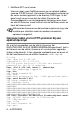

Table Of Contents
- Netwerkhandleiding
- Inleiding
- BELANGRIJKE INFORMATIE: REGULERINGEN
- Inhoudsopgave
- 1 Afdrukken op Unix-systemen
- 2 Afdrukken via TCP/IP
- Afdrukken vanaf Windows NT® 4.0, Windows® 2000/XP, LAN Server en Warp Server
- Overzicht
- Windows NT® 4.0 en Windows® 2000/XP (TCP/IP) configureren
- Afdrukken via Windows® 2000/XP (Printerdriver is nog niet geïnstalleerd)
- Afdrukken via Windows® 2000/XP (Printerdriver reeds geïnstalleerd)
- Afdrukken vanaf Windows NT® 4.0
- Afdrukken vanaf Windows NT® 4.0 De software Brother Peer to Peer Print installeren
- Afdrukken vanaf Windows NT® 4.0 Aan de printer koppelen
- Afdrukken vanaf Windows NT® 4.0 Een tweede Brother-LPR-poort toevoegen
- Andere bronnen van informatie
- Afdrukken vanaf Windows NT® 4.0, Windows® 2000/XP, LAN Server en Warp Server
- 3 Peer to Peer Print
- 4 Peer-to-peer afdrukken via NetBIOS
- Afdrukken via NetBIOS op Windows® 95/98/Me/2000/XP, Windows NT® 4.0, LAN Server en OS/2 Warp Server
- 5 Afdrukken via internet configureren voor Windows®
- Afdrukken via internet installeren
- Overzicht
- Algemene informatie over Brother Internet Print
- Brother Internet Print: De afdruk-/faxserver van Brother configureren
- Brother Internet Print: BRAdmin Professional gebruiken voor het configureren van de afdrukserver
- Brother Internet Print: De afdrukserver configureren met een webbrowser
- Brother Internet Print: De BIP-software installeren in Windows® 95/98/Me/2000/XP en Windows NT® 4.0
- Een tweede Brother Internetpoort toevoegen
- Afdrukken via IPP onder Windows® 2000/XP
- Een andere URL specificeren
- Andere bronnen van informatie
- Afdrukken via internet installeren
- 6 Afdrukken via Novell NetWare
- Afdrukken via Novell NetWare configureren
- Overzicht
- Algemene informatie
- Een NDPS-printer maken met NWADMIN voor NetWare5
- NDPS-manager
- NDPS-broker
- Een afdrukagent maken
- Netware 3- en NetWare 4-systemen configureren
- De netwerkafdrukserver (Bindery wachtrijserver) maken met BRAdmin Professional
- De netwerkafdrukserver (NDS wachtrijserver) maken met BRAdmin Professional
- Een netwerkafdrukserver (NDS wachtrijserver) maken met Novell NWADMIN en BRAdmin Professional
- Een netwerkafdrukserver (NDS externe printer) maken met Novell NWADMIN en BRAdmin Professional
- Andere bronnen van informatie
- Afdrukken via Novell NetWare configureren
- 7 Afdrukken vanaf een Macintosh®
- Afdrukken vanaf een Macintosh® met AppleTalk® en TCP/IP of de eenvoudige netwerkconfiguratie
- Overzicht
- Macintosh® configureren (Mac OS® 8.6 - 9.2)
- De afdrukserver selecteren (AppleTalk/EtherTalk)
- De afdrukserver selecteren (TCP/IP)
- Macintosh configureren (Mac OS® X 10.1 - 10.2.1 of recenter)
- De afdrukserver selecteren (AppleTalk/EtherTalk)
- De afdrukserver selecteren (TCP/IP)
- De configuratie wijzigen
- Andere bronnen van informatie
- Afdrukken vanaf een Macintosh® met de eenvoudige netwerkconfiguratie van Mac OS® X
- Afdrukken vanaf een Macintosh® met AppleTalk® en TCP/IP of de eenvoudige netwerkconfiguratie
- 8 Afdrukken via DLC
- 9 Beheer via een webbrowser
- 10 Instelmenu op voorpaneel
- 11 TCP/IP configureren
- TCP/IP-informatie toewijzen
- Overzicht
- Het bedieningspaneel van de machine gebruiken voor het toewijzen van een IP-adres (uitsluitend voor modellen met LCD-scherm)
- Het IP-adres wijzigen met BRAdmin Professional
- BRAdmin Professional en het IPX/SPX-protocol gebruiken om het IP-adres in te stellen
- BRAdmin Professional en het TCP/IP-protocol gebruiken om het IP-adres in te stellen
- DHCP gebruiken voor het configureren van het IP-adres
- APIPA gebruiken om het IP-adres te configureren
- ARP gebruiken voor het configureren van het IP- adres van de afdruk-/faxserver
- RARP gebruiken voor het configureren van het IP-adres
- BOOTP gebruiken voor het configureren van het IP-adres
- TCP/IP-informatie toewijzen
- 12 Internetfaxen (alleen MFC)
- 13 Problemen oplossen
- Overzicht
- Problemen met de installatie
- De afdruk-/faxserver terugstellen op de fabrieksinstellingen (testtoets)
- Onregelmatige werking
- Problemen met TCP/IP oplossen
- Problemen met UNIX oplossen
- Problemen met NT® 4.0/LAN Server (TCP/IP) oplossen
- Problemen oplossen met Windows® 95/98/Me bij peer-to-peer afdrukken (LPR)
- Problemen oplossen met Windows® 95/98/Me en peer-to-peer afdrukken (HP JetAdmin-compatibele methode)
- Problemen oplossen met Windows® 95/98/Me/ 2000/XP en Windows NT® 4.0 en peer-to-peer afdrukken (NetBIOS)
- Problemen met afdrukken via internet (BIP) (TCP/IP) oplossen
- Problemen oplossen met Windows® 95/98/Me/ 2000/XP en IPP
- Problemen met Novell NetWare oplossen
- Problemen met AppleTalk oplossen
- Problemen met DLC/LLC oplossen
- Problemen met afdrukken via de webbrowser oplossen (TCP/IP)
- Problemen met internetfaxen
- Appendix
- INDEX

A - 6 APPENDIX
5
NetWare GET vanaf server
Hiervoor moet u een NetWare-server op uw netwerk hebben
(waarop IPX/SPX draait). Het nieuwe firmwarebestand moet op
de server worden geplaatst in de directory SYS/Login. In dat
geval zorgt uw pc ervoor dat de afdruk-/faxserver de
firmwaregegevens van de toegewezen Netware-server leest;
de afdruk-/faxserver maakt contact met de NetWare-server en
leest de firmware zelf.
Opnieuw laden via het FTP-protocol bij een
opdrachtprompt
Als u bij het aanmelden van de afdruk-/faxserver het
WACHTWOORD ALS DE GEBRUIKERSNAAM specificeert, kunt u
de firmware van de afdruk-/faxserver of van de printer upgraden
(indien ondersteund). In het volgende voorbeeld gaan we ervan uit
dat het wachtwoord van de afdruk-/faxserver
cambridge
is.
D:\>ftp
ftp> open 220.0.250.200
Connected to 220.0.250.200.
220 FTP print service:V-1.05/Use the network
password for the ID if updating.
User (220.0.250.200:(none)): cambridge
230 User cambridge logged in.
ftp> bin
200 Ready command OK.
ftp> hash
Hash mark printing On ftp: (2048 bytes/hash mark).
ftp> send brnt261.blf
200 Ready command OK.
150 Transfer Start
#################################################
########
#################################################
#################################################
#################################################
###########################
226 Data Transfer OK/Entering FirmWareUpdate mode.
ftp: 1498053 bytes sent in 8.52Seconds
175.77Kbytes/sec.
ftp> close
226 Data Transfer OK.
ftp> quit
WAnneer de firmware naar de
machine
is gestuurd, mag u de
machine
pas uitzetten nadat de
machine
automatisch
opnieuw is opgestart.