
User Manual
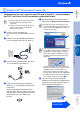
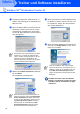
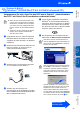
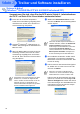
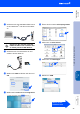
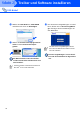
Table Of Contents
- Installationsanleitung DCP-8040 / DCP-8045D
- Allgemeines
- Inhaltsverzeichnis
- Schritt 1: Inbetriebnahme des DCP
- Schritt 2: Treiber und Software installieren
- Für Administratoren
- brother SWI-GER

30
Treiber und Software installieren
Vergewissern Sie sich, dass Sie das DCP wie in Schritt 1 „Inbetriebnahme
des DCP“ auf Seite 2 bis 5 beschrieben vorbereitet haben.
7 Lesen Sie die ScanSoft
®
PaperPort
®
9.0SE-Lizenzvereinbarung sorgfältig durch
und klicken Sie auf Ja, wenn Sie diese Li-
zenzvereinbarung akzeptieren.
8 ScanSoft
®
PaperPort
®
9.0SE wird nun in-
stalliert. Danach beginnt die Installation der
MFL-Pro Suite.
9 Wenn die Brother MFL-Pro Suite-Lizenzver-
einbarung erscheint, lesen Sie die Lizenz-
vereinbarung sorgfältig durch und klicken
Sie auf Ja, wenn Sie diese Lizenzvereinba-
rung akzeptieren.
0 Wählen Sie Netzwerkanschluss und kli-
cken Sie auf Weiter. Die Anwendungsdaten
werden kopiert.
A Die Installation der Brother-Treiber startet
automatisch. Die einzelnen Installations-
bildschirme erscheinen nacheinander. War-
ten Sie ein wenig.
B
Falls Ihr
DCP für das Netzwerk konfiguriert
ist, wählen Sie es in der Liste aus und kli-
cken Sie auf Weiter.
Falls Ihr DCP für das Netzwerk nicht konfi-
guriert ist, erscheint nun das Dialogfeld IP-
Adresse konfigurieren. Geben Sie mit Hil-
fe der Anweisungen auf dem Bildschirm die
Informationen für die IP-Adresse entspre-
chend Ihrem Netzwerk ein.
Netzwerk-Kabel
(Windows
®
98/98SE/Me/NT WS 4.0/2000 Professional/XP)
Falls bereits eine Version der MFL-Pro Suite
installiert ist, erscheint der folgende Bild-
schirm. Klicken Sie dann auf Ja, um die be-
stehende Version zu deinstallieren. An-
schliessend wird der Computer neu gestartet
und die Installation wird fortgesetzt.
Wenn Sie den BR-Script-Druckertreiber in-
stallieren möchten, wählen Sie Benutzerde-
finierte Installation und folgen den
Anweisungen auf dem Bildschirm. Wenn das
Dialogfeld Komponenten wählen er-
scheint, aktivieren Sie das Kontrollkästchen
BR-Script-Druckertreiber und folgen wei-
ter den Anweisungen auf dem Bildschirm.
Wenn nur ein Gerät im Netzwerk ange-
schlossen ist, wird es automatisch ausge-
wählt und dieses Fenster erscheint nicht.
Schritt 2