
User's Guide
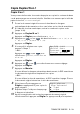
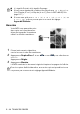
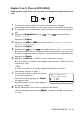
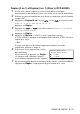
Table Of Contents
- Numéros de Brother
- Accessoires et consommables
- Consignes de sécurité
- Choix de l’emplacement
- Table des matières
- 1 Introduction
- 2 Définition du papier
- 3 Programmation à l’écran
- 4 Démarrage
- Programmation générale
- Réglage du type de papier
- Réglage de la taille (format) du papier
- Réglage du bip sonore
- Économie d’encre
- Mode veille
- Désactivation de la lampe du numériseur
- Sélection du bac (plateau) utilisé pour le mode de copie
- Réglage du contraste de l’écran à cristaux liquides (ACL)
- Imprimez la Liste des réglages utilisateur
- Programmation générale
- 5 Tirage de copies
- 6 Utilisation du DCP comme imprimante
- Utilisation du pilote d’imprimante du DCP-8020 et du DCP-8025D de Brother
- Comment imprimer votre document
- Impression de documents et numérisation simultanées
- Touches d’opération d’impression
- 7 Réglages du pilote d’imprimante
- 8 Numérisation sous Windows®
- Numérisation d’un document
- Numérisation d’un document (Pour Windows® XP uniquement)
- Utilisation de la touche de numérisation (Pour les utilisateurs du câble d’interface parallèle ou...
- Utilisation de ScanSoft® PaperPort® et de TextBridge® OCR
- Affichage des éléments
- Organisation des éléments dans des dossiers
- Liens rapides vers d’autres applications
- ScanSoft® TextBridge® OCR vous permet de convertir un texte image en un texte éditable
- Importation des éléments d’une autre application
- Exportation des éléments dans d’autres formats
- Désinstallation de PaperPort® et de ScanSoft® TextBridge®
- 9 Utilisation du Brother Control Center (Pour Windows® 95/98/98SE/Me/2000 Professional et Windows N...
- 10 Utilisation du Brother SmartUI Control Center sous Windows® (Pour Windows® XP)
- Brother SmartUI Control Center
- Caractéristiques du Control Center
- Section du matériel: Modification de la configuration du bouton de numérisation
- Section du logiciel
- Numériser vers un fichier
- Numériser vers e-mail
- Numériser vers OCR (logiciel de traitement de texte)
- Numériser vers l’application (exemple : Microsoft Paint)
- Spécial : Boutons définis par l'utilisateur
- 11 Utilisation du DCP sous Macintosh®
- Configuration du système d’exploitation Apple® Macintosh® équipé d’un port USB
- Utilisation du pilote d’imprimante de Brother sous Apple® Macintosh® (Mac OS® 8.6-9.2)
- Utilisation du pilote d’imprimante de Brother sous Apple® Macintosh® (Mac OS® X)
- Utilisation du pilote PS (PS driver) sous Apple® Macintosh®
- Utilisation du pilote TWAIN pour le numériseur de Brother sur Macintosh®
- Utilisation de Presto!® PageManager®
- 12 Numérisation réseau (Windows ® 98/98SE/Me/2000 Professional et XP uniquement)
- 13 Renseignements importants
- 14 Dépannage et entretien régulier
- 15 Accessoires optionnels
- Glossaire
- Caractéristiques
- Indice

TIRAGE DE COPIES 5 - 13
Copie Duplex/N en 1
Copie N en 1
Vous pouvez réaliser des économies de papier en copiant le contenu de deux
ou de quatre pages sur une seule feuille. Veuillez vous assurer que la taille du
papier est sur A4, Lettre ou Légal.
1
Posez le document original face vers le haut dans le chargeur
automatique de documents ou face vers le bas sur la vitre du numériseur.
2
À l’aide des touches numériques, entrez le nombre de copies voulu
(jusqu’ à 99).
3
Appuyez sur
Duplex/N en 1
.
Appuyez sur
Régler
pour sélectionner N en 1.
4
Appuyez sur ou sur afin de sélectionner 2 en 1 (P), 2 en
1 (H), 4 en 1 (P)ou 4 en 1 (H).
Appuyez sur
Régler
.
5
Si vous prêt à effectuer une copie,
passez à l'étape 7.
—OU—
Appuyez sur ou sur pour
sélectionner, Qualité, Contrast ou
Plateau.
Appuyez sur
Régler
.
6
Appuyez sur ou sur pour sélectionner un nouveau réglage.
Appuyez sur
Régler
.
7
Appuyez sur
Marche
.
Si vous utilisez le chargeur automatique de document, le DCP numérisera
les documents originaux et imprimera les copies.
—OU—
Si vous utilisez la vitre du numériseur, le DCP numérise la page. Placez
le document original suivant sur la vitre du numériseur.
8
Sélectionnez
1
puis appuyez sur
Régler
ou appuyez sur
1
pour copier la
page suivante.
9
Répétez l’étape 7 et 8 pour chaque page
à disposer et visualiser.
10
Après la numérisation de toutes les pages du document original,
sélectionnez
2
et appuyez sur
Régler
ou appuyez sur
2
pour imprimer.
Agr/Réd :100%
Qualité :Auto
Contrast:- +
Plateau :#1(LTR)
App▲▼ ou Marche
01
Copie plateau
Page suivante?
▲ 1.Oui
▼ 2.Non
Sél ▲▼ & Régler