
User's Guide
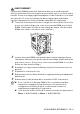
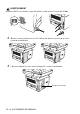
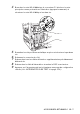
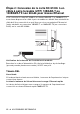
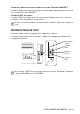
Table Of Contents
- Numéros de Brother
- Accessoires et consommables
- Consignes de sécurité
- Choix de l’emplacement
- Table des matières
- 1 Introduction
- 2 Définition du papier
- 3 Programmation à l’écran
- 4 Démarrage
- Programmation générale
- Réglage du type de papier
- Réglage de la taille (format) du papier
- Réglage du bip sonore
- Économie d’encre
- Mode veille
- Désactivation de la lampe du numériseur
- Sélection du bac (plateau) utilisé pour le mode de copie
- Réglage du contraste de l’écran à cristaux liquides (ACL)
- Imprimez la Liste des réglages utilisateur
- Programmation générale
- 5 Tirage de copies
- 6 Utilisation du DCP comme imprimante
- Utilisation du pilote d’imprimante du DCP-8020 et du DCP-8025D de Brother
- Comment imprimer votre document
- Impression de documents et numérisation simultanées
- Touches d’opération d’impression
- 7 Réglages du pilote d’imprimante
- 8 Numérisation sous Windows®
- Numérisation d’un document
- Numérisation d’un document (Pour Windows® XP uniquement)
- Utilisation de la touche de numérisation (Pour les utilisateurs du câble d’interface parallèle ou...
- Utilisation de ScanSoft® PaperPort® et de TextBridge® OCR
- Affichage des éléments
- Organisation des éléments dans des dossiers
- Liens rapides vers d’autres applications
- ScanSoft® TextBridge® OCR vous permet de convertir un texte image en un texte éditable
- Importation des éléments d’une autre application
- Exportation des éléments dans d’autres formats
- Désinstallation de PaperPort® et de ScanSoft® TextBridge®
- 9 Utilisation du Brother Control Center (Pour Windows® 95/98/98SE/Me/2000 Professional et Windows N...
- 10 Utilisation du Brother SmartUI Control Center sous Windows® (Pour Windows® XP)
- Brother SmartUI Control Center
- Caractéristiques du Control Center
- Section du matériel: Modification de la configuration du bouton de numérisation
- Section du logiciel
- Numériser vers un fichier
- Numériser vers e-mail
- Numériser vers OCR (logiciel de traitement de texte)
- Numériser vers l’application (exemple : Microsoft Paint)
- Spécial : Boutons définis par l'utilisateur
- 11 Utilisation du DCP sous Macintosh®
- Configuration du système d’exploitation Apple® Macintosh® équipé d’un port USB
- Utilisation du pilote d’imprimante de Brother sous Apple® Macintosh® (Mac OS® 8.6-9.2)
- Utilisation du pilote d’imprimante de Brother sous Apple® Macintosh® (Mac OS® X)
- Utilisation du pilote PS (PS driver) sous Apple® Macintosh®
- Utilisation du pilote TWAIN pour le numériseur de Brother sur Macintosh®
- Utilisation de Presto!® PageManager®
- 12 Numérisation réseau (Windows ® 98/98SE/Me/2000 Professional et XP uniquement)
- 13 Renseignements importants
- 14 Dépannage et entretien régulier
- 15 Accessoires optionnels
- Glossaire
- Caractéristiques
- Indice

ACCESSOIRES OPTIONNELS 15 - 3
AVERTISSEM ENT
Les barrettes DIMM peuvent être abîmées même par une faible quantité
d’électricité statique. Ne touchez pas aux puces mémoires ou à la surface de la
barrette. Portez un protège-poignet antistatique lors de l’installation ou le retrait
de la barrette. Si vous ne possédez pas de protège-poignet antistatique,
touchez fréquemment la surface métallique dénudée sur l’imprimante.
4
Tenez la barrette en positionnant vos doigts sur les bords de côté et votre
pouce sur l’arrière. Alignez les crans sur la barrette DIMM avec la fente
DIMM. (Vérifiez que les clips de verrouillage de chaque côté de la fente
DIMM sont ouverts ou font face vers l’extérieur.)
5
Insérez la barrette DIMM verticalement dans la fente (appuyez dessus
fermement). Assurez-vous que les clips de verrouillage se mettent bien en
place (avec un clic). (Pour pouvoir retirer une barrette DIMM, il vous faut
libérer les clips de verrouillage.)
6
Remettez le volet protecteur métallique en place et sécurisez-le par les
deux vis.
7
Refermez le couvercle de côté.
8
Rebranchez tous les câbles d’interface supplémentaires précédemment
débranchés.
9
Rebranchez le câble d’alimentation et mettez le DCP sous tension.
■ Pour contrôler si la barrette DIMM a été correctement installée,
imprimez les réglages de l’imprimante en vous servant de la
configuration au niveau du pilote et vérifiez que la mémoire
supplémentaire apparaît sur l’impression.
■ Vous pouvez vérifier la taille de la mémoire actuelle en appuyant sur
Menu, 1, 8 (DCP-8020) ou Menu, 1 , 9 (DCP-8025D).