
User's Guide
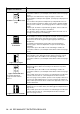



Table Of Contents
- Numéros de Brother
- Accessoires et consommables
- Consignes de sécurité
- Choix de l’emplacement
- Table des matières
- 1 Introduction
- 2 Définition du papier
- 3 Programmation à l’écran
- 4 Démarrage
- Programmation générale
- Réglage du type de papier
- Réglage de la taille (format) du papier
- Réglage du bip sonore
- Économie d’encre
- Mode veille
- Désactivation de la lampe du numériseur
- Sélection du bac (plateau) utilisé pour le mode de copie
- Réglage du contraste de l’écran à cristaux liquides (ACL)
- Imprimez la Liste des réglages utilisateur
- Programmation générale
- 5 Tirage de copies
- 6 Utilisation du DCP comme imprimante
- Utilisation du pilote d’imprimante du DCP-8020 et du DCP-8025D de Brother
- Comment imprimer votre document
- Impression de documents et numérisation simultanées
- Touches d’opération d’impression
- 7 Réglages du pilote d’imprimante
- 8 Numérisation sous Windows®
- Numérisation d’un document
- Numérisation d’un document (Pour Windows® XP uniquement)
- Utilisation de la touche de numérisation (Pour les utilisateurs du câble d’interface parallèle ou...
- Utilisation de ScanSoft® PaperPort® et de TextBridge® OCR
- Affichage des éléments
- Organisation des éléments dans des dossiers
- Liens rapides vers d’autres applications
- ScanSoft® TextBridge® OCR vous permet de convertir un texte image en un texte éditable
- Importation des éléments d’une autre application
- Exportation des éléments dans d’autres formats
- Désinstallation de PaperPort® et de ScanSoft® TextBridge®
- 9 Utilisation du Brother Control Center (Pour Windows® 95/98/98SE/Me/2000 Professional et Windows N...
- 10 Utilisation du Brother SmartUI Control Center sous Windows® (Pour Windows® XP)
- Brother SmartUI Control Center
- Caractéristiques du Control Center
- Section du matériel: Modification de la configuration du bouton de numérisation
- Section du logiciel
- Numériser vers un fichier
- Numériser vers e-mail
- Numériser vers OCR (logiciel de traitement de texte)
- Numériser vers l’application (exemple : Microsoft Paint)
- Spécial : Boutons définis par l'utilisateur
- 11 Utilisation du DCP sous Macintosh®
- Configuration du système d’exploitation Apple® Macintosh® équipé d’un port USB
- Utilisation du pilote d’imprimante de Brother sous Apple® Macintosh® (Mac OS® 8.6-9.2)
- Utilisation du pilote d’imprimante de Brother sous Apple® Macintosh® (Mac OS® X)
- Utilisation du pilote PS (PS driver) sous Apple® Macintosh®
- Utilisation du pilote TWAIN pour le numériseur de Brother sur Macintosh®
- Utilisation de Presto!® PageManager®
- 12 Numérisation réseau (Windows ® 98/98SE/Me/2000 Professional et XP uniquement)
- 13 Renseignements importants
- 14 Dépannage et entretien régulier
- 15 Accessoires optionnels
- Glossaire
- Caractéristiques
- Indice

14 - 16 DÉPANNAGE ET ENTRETIEN RÉGULIER
Traînées d’encre noire sur la
page
Il est possible que le bloc tambour soit endommagé. Installez un
nouveau bloc tambour. (Voir Remplacement du bloc tambour à la page
14-30.)
Vérifiez que vous utilisez bien un type de papier conforme aux
caractéristiques techniques de l’appareil. (Voir À propos du papier à la
page 2-1.)
Si vous utilisez des planches d’étiquettes pour imprimantes laser, la
colle des feuilles peut parfois s’attacher à la surface du tambour OPC.
Nettoyez le bloc tambour. (Voir Nettoyage du bloc tambour à la page
14-23.)
N’utilisez pas de feuilles comportant des agraphes ou des trombones,
car cela risque de rayer la surface du tambour.
Une exposition du bloc tambour à la lumière directe du soleil ou à un
éclairage électrique peut l’endommager.
Lignes blanches
horizont ales
Vérifiez que vous utilisez bien un type de papier conforme aux
caractéristiques techniques de l’appareil. Un papier à surface rugueuse
ou un support d’impression trop épais peut causer ce problème.
Assurez-vous de choisir le type de support approprié dans le pilote
d’imprimante.
Le problème peut disparaitre de lui-même. Essayez d’imprimer
plusieurs pages, surtout si l’imprimante n’a pas fonctionné depuis
longtemps.
Il est possible que le bloc tambour soit endommagé. Installez un
nouveau bloc tambour. (Voir Remplacement du bloc tambour à la page
14-30.)
Page striée de lignes
Nettoyez l’intérieur de l’imprimante et le fil du corona principal situé dans
le bloc tambour. (Voir
Nettoyage du bloc tambour
à la page 14-23.)
Il est possible que le bloc tambour soit endommagé. Installez un
nouveau bloc tambour. (Voir Remplacement du bloc tambour à la page
14-30.)
Lignes noires verticales
Les feuilles imprimées
comportent des traînées
d’encre.
Nettoyez le fil du corona principal situé dans le bloc tambour.
Assurez-vous que le fil du corona nettoyé est ramené à sa position
d’origine (
▲
).
Il est possible que le bloc tambour soit endommagé. Installez un
nouveau bloc tambour. (Voir
Remplacement du bloc tambour
à la page
14-30.)
Il est possible que la cartouche d’encre soit endommagée. Installez une
nouvelle cartouche d’encre. (Voir
Remplacement de la cartouche
d’encre à la page 14-24 .) Vérifiez qu’un morceau de papier déchiré ne
se trouve pas dans l’imprimante et recouvre la fenêtre du numériseur.
Il est possible que l’unité de fusion soit maculée. Appelez le service à la
clientèle de Brother.
Lignes blanches verticales
Vous pouvez résoudre le problème en essuyant la fenêtre du
numériseur avec un chiffon doux. (Voir Nettoyage de l’imprimante à la
page 14-22.)
Il est possible que la cartouche d’encre soit endommagée. Installez une
nouvelle cartouche d’encre. (Voir Remplacement de la cartouche
d’encre
à la page 14-24.)
Exemples de qualité
d’impression médiocre
Recommandation
ABCDEFGH
abcdefghijk
ABCD
abcde
01234
ABCDEFGH
abcdefghijk
ABCD
abcde
01234
ABCDEFGH
abcdefghijk
ABCD
abcde
01234
ABCDEFGH
abcdefghijk
ABCD
abcde
01234
ABCDEFGH
abcdefghijk
ABCD
abcde
01234