
User's Guide
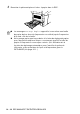
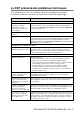

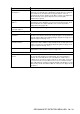
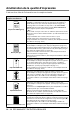
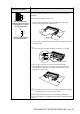
Table Of Contents
- Numéros de Brother
- Accessoires et consommables
- Consignes de sécurité
- Choix de l’emplacement
- Table des matières
- 1 Introduction
- 2 Définition du papier
- 3 Programmation à l’écran
- 4 Démarrage
- Programmation générale
- Réglage du type de papier
- Réglage de la taille (format) du papier
- Réglage du bip sonore
- Économie d’encre
- Mode veille
- Désactivation de la lampe du numériseur
- Sélection du bac (plateau) utilisé pour le mode de copie
- Réglage du contraste de l’écran à cristaux liquides (ACL)
- Imprimez la Liste des réglages utilisateur
- Programmation générale
- 5 Tirage de copies
- 6 Utilisation du DCP comme imprimante
- Utilisation du pilote d’imprimante du DCP-8020 et du DCP-8025D de Brother
- Comment imprimer votre document
- Impression de documents et numérisation simultanées
- Touches d’opération d’impression
- 7 Réglages du pilote d’imprimante
- 8 Numérisation sous Windows®
- Numérisation d’un document
- Numérisation d’un document (Pour Windows® XP uniquement)
- Utilisation de la touche de numérisation (Pour les utilisateurs du câble d’interface parallèle ou...
- Utilisation de ScanSoft® PaperPort® et de TextBridge® OCR
- Affichage des éléments
- Organisation des éléments dans des dossiers
- Liens rapides vers d’autres applications
- ScanSoft® TextBridge® OCR vous permet de convertir un texte image en un texte éditable
- Importation des éléments d’une autre application
- Exportation des éléments dans d’autres formats
- Désinstallation de PaperPort® et de ScanSoft® TextBridge®
- 9 Utilisation du Brother Control Center (Pour Windows® 95/98/98SE/Me/2000 Professional et Windows N...
- 10 Utilisation du Brother SmartUI Control Center sous Windows® (Pour Windows® XP)
- Brother SmartUI Control Center
- Caractéristiques du Control Center
- Section du matériel: Modification de la configuration du bouton de numérisation
- Section du logiciel
- Numériser vers un fichier
- Numériser vers e-mail
- Numériser vers OCR (logiciel de traitement de texte)
- Numériser vers l’application (exemple : Microsoft Paint)
- Spécial : Boutons définis par l'utilisateur
- 11 Utilisation du DCP sous Macintosh®
- Configuration du système d’exploitation Apple® Macintosh® équipé d’un port USB
- Utilisation du pilote d’imprimante de Brother sous Apple® Macintosh® (Mac OS® 8.6-9.2)
- Utilisation du pilote d’imprimante de Brother sous Apple® Macintosh® (Mac OS® X)
- Utilisation du pilote PS (PS driver) sous Apple® Macintosh®
- Utilisation du pilote TWAIN pour le numériseur de Brother sur Macintosh®
- Utilisation de Presto!® PageManager®
- 12 Numérisation réseau (Windows ® 98/98SE/Me/2000 Professional et XP uniquement)
- 13 Renseignements importants
- 14 Dépannage et entretien régulier
- 15 Accessoires optionnels
- Glossaire
- Caractéristiques
- Indice

DÉPANNAGE ET ENTRETIEN RÉGULIER 14 - 15
Des taches blanches
apparaissent sur le texte et
les graphiques à 9,40 cm
(9,4 cm) d’intervalle
Taches noires à 9.40 cm
(9,4 cm) d’intervalle
Si le problème n’est pas résolu après l’impression de quelques pages,
la surface du tambour OPC peut être couverte de colle issue des
étiquettes.
Nettoyez le bloc tambour comme suit:
1 Placez la page imprimée devant le bloc tambour et repérez la
position exacte du problème d’impression.
2 Tournez le bloc tambour manuellement tout en examinant la surface
du tambour OPC.
Ne touchez pas au tambour photosensible avec vos doigts.
3 Une fois que vous avez repéré sur le tambour la marque
correspondante à la tache sur la page, essuyez la surface du
tambour OPC à l’aide d’un coton tige jusqu’à élimination de la
poussière ou de la poudre.
N’essayez pas de nettoyer la surface photosensible du tambour
avec un objet pointu comme un stylo à bille.
Il est possible que le bloc tambour soit endommagé. Installez un
nouveau bloc tambour. (Voir
Remplacement du bloc tambour
à la page
14-30.)
Exemples de qualité
d’impression médiocre
R eco mmandation
3.7 in.
(94 mm)
3.7 in.
(94 mm)
3.7 in.
(94 mm)
3.7 in.
(94 mm)
Tambour photosensible